|
15일. 연락처 보기 및 연락처 필드 추가하기
▶ 오늘 배울 내용
아웃룩 연락처는 화면보기를 다양한 방법으로 제공하고 있습니다. 또한 연락처에서 사용하고 있는 화면 폼을 구성하는 필드를 추가하거나 삭제할 수 있습니다. 15일차 강좌에서는 연락처에서 제공하는 화면보기와 필드 추가 및 삭제를 통해 연락처 화면을 여러 가지 형태로 변경할 수 있는 방법에 대해서 알아 보겠습니다.
▶ 따라 하기 – 연락처 보기
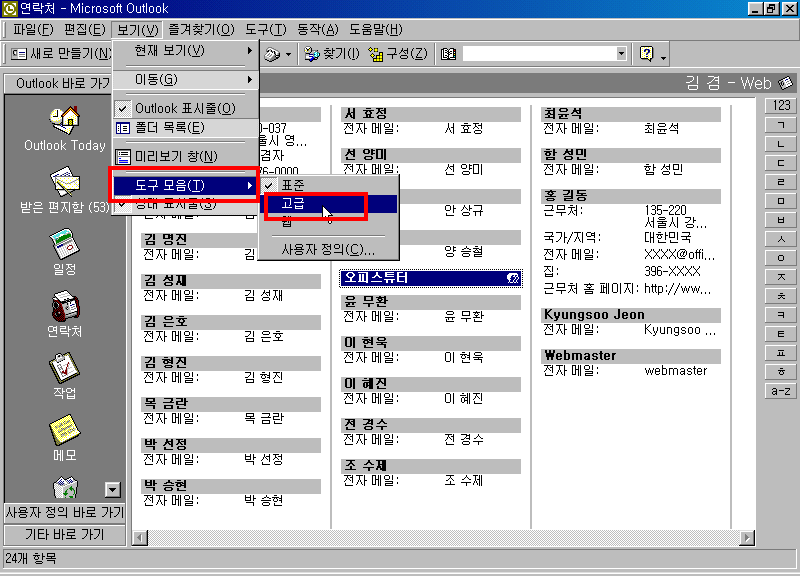
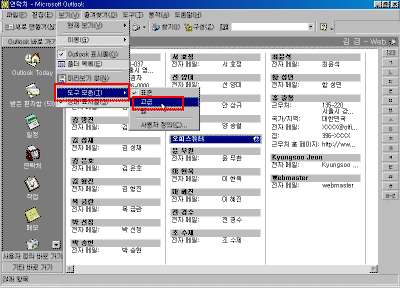
① [보기]-[도구모음]에서 [고급]도구를 선택합니다.
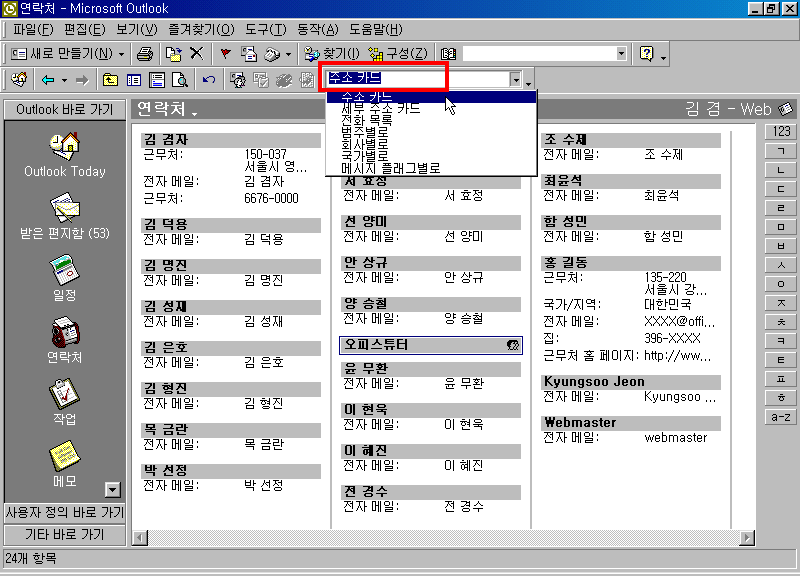
② [고급 도구]에서 현재 보기 항목에 내림단추를 누릅니다.
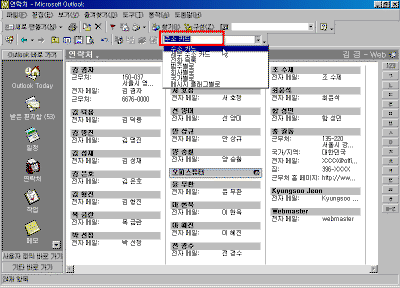
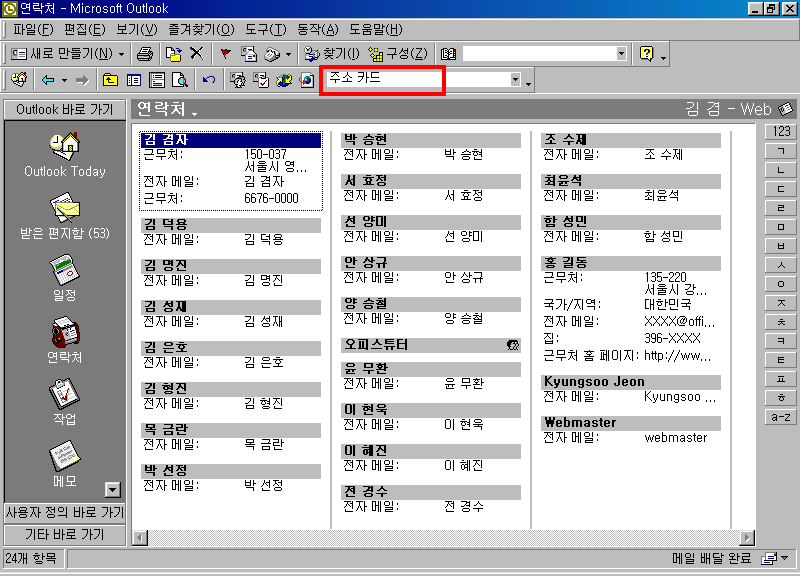
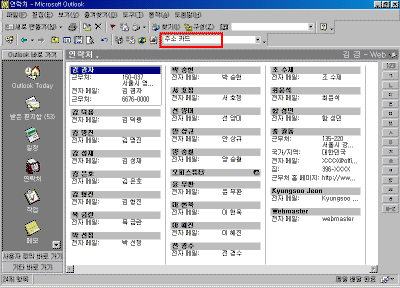
③ [주소 카드] 보기를 선택합니다. 연락처를 선택하면 기본적으로 제공하는 화면입니다. 연락처에 관한 일반적인 정보를 볼 수 있습니다.
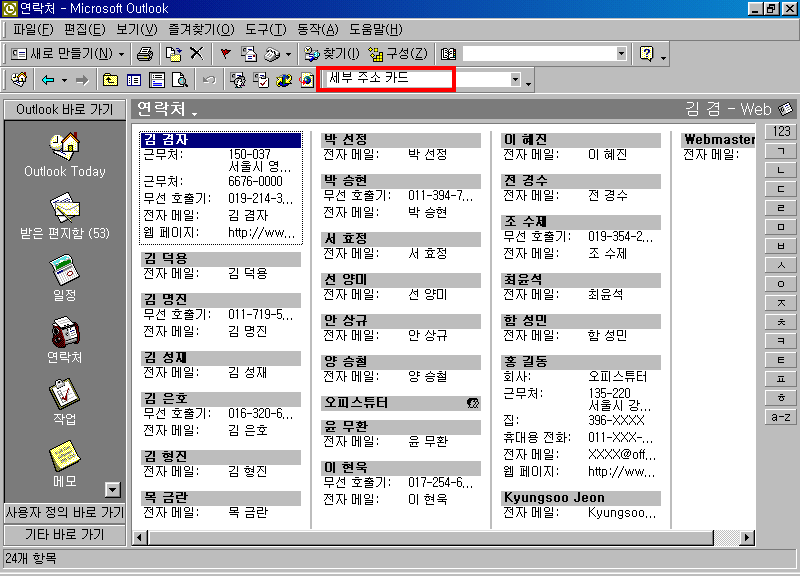
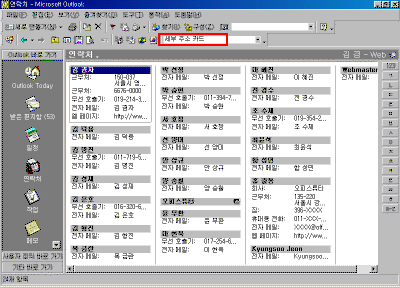
④ 현재 보기에서 [세부 주소 카드]보기를 선택합니다. 연락처에 대한 세부적인 정보를 보여 줍니다.
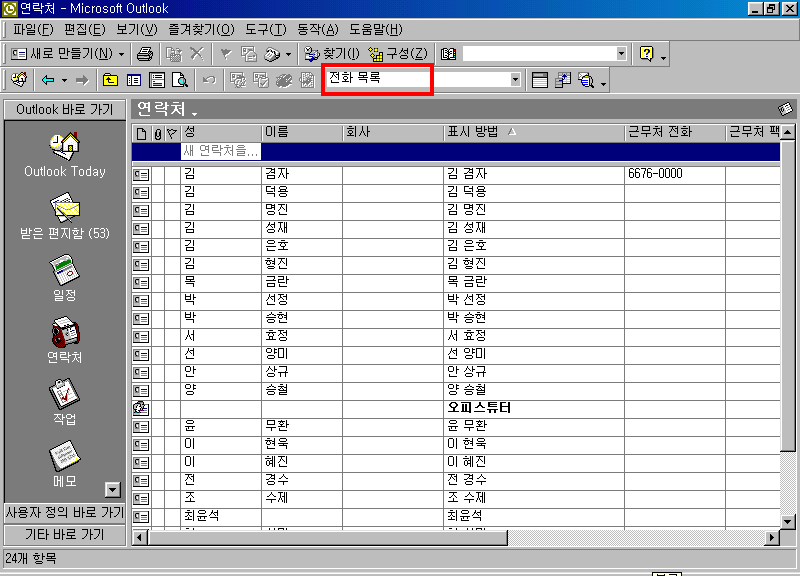
⑤ [현재 보기]에서 [전화 목록] 보기를 선택합니다. 연락처에서 전화 번호에 대한 정보만 보여 줍니다.
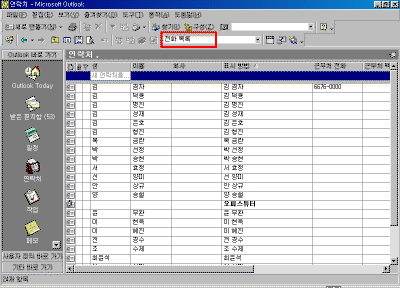
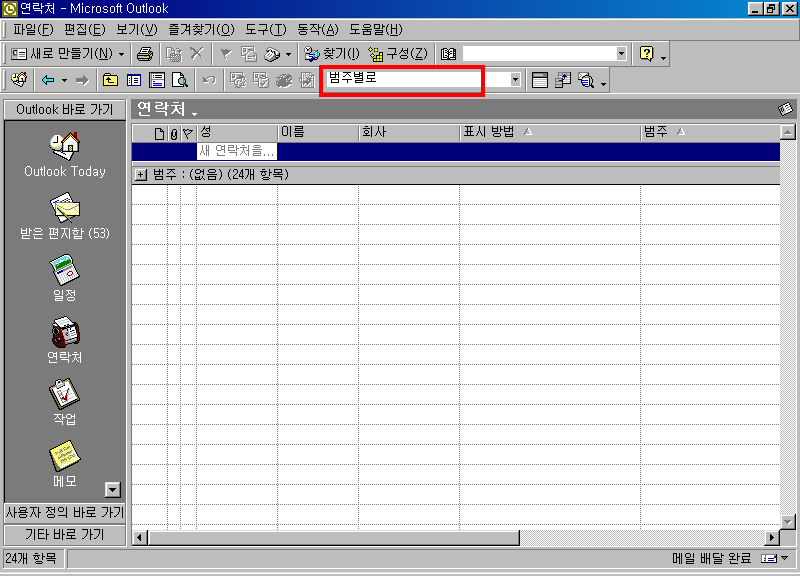
또한 [현재보기]에서 회사,범주,국가,메시지 플래그별 묶음으로 연락처를 볼 수 있습니다.
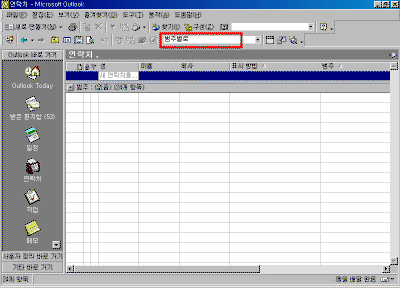
▶ 참고 하기 – 연락처 검색하기
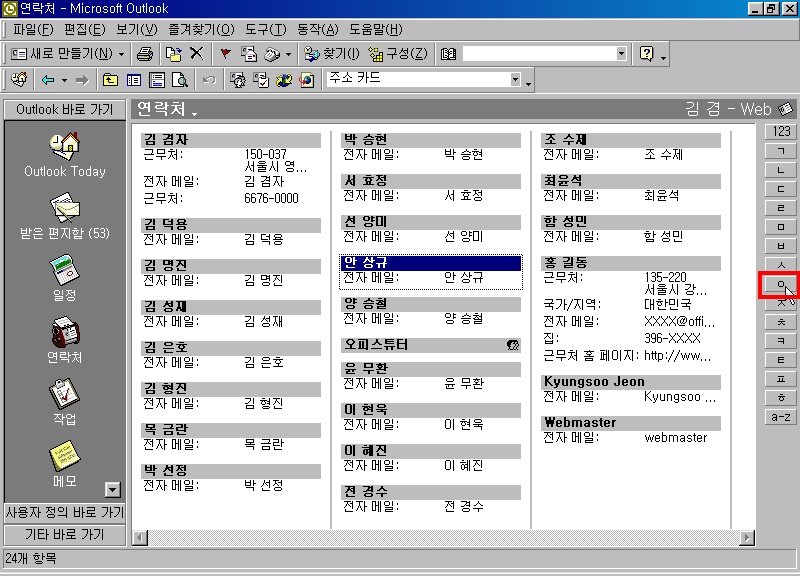
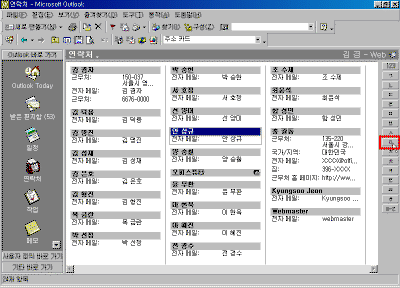
연락처의 현재 보기를 [주소 카드]로 지정하면 화면 오른쪽에
연락처를 빠르게 검색할 수 있는 색인이 표시 됩니다. 만약 성이 “이”씨 인 사람을 찾고자 할 때 색인 부분에서 [ㅇ]단추를 누르면 됩니다.
▶ 참고 하기 – 연락처 색인 머리글 만들기
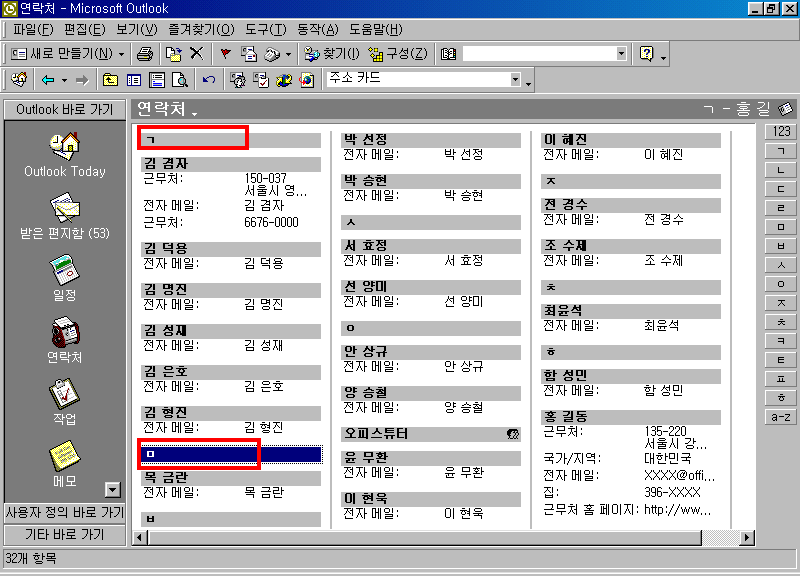
연락처에서 제공하는 [색인]을 사용해 연락처를 검색할 때 연락처에 색인 머리글을 작성하여 검색할 수 있습니다. [새 연락처]를 선택하고 [성] 항목에 ‘ㄱ’부터 ‘ㅎ’까지 지정합니다. 그러면 다음과 같이 연락처에 색인 머리글이 생성됩니다. 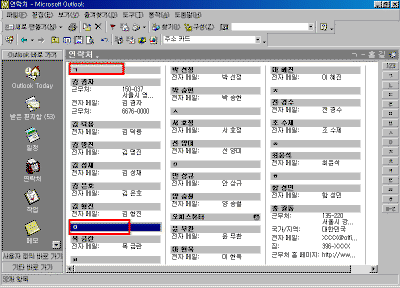
▶ 따라 하기 – 연락처 필드 지정하기
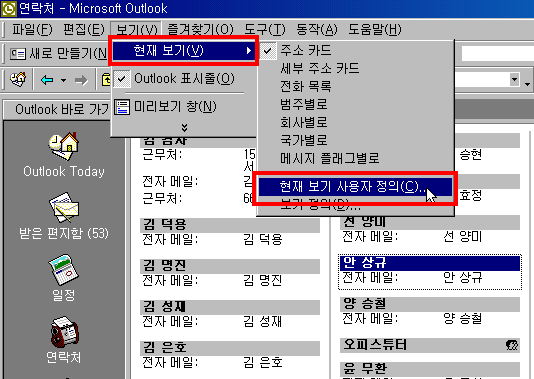
① [보기]-[현재 보기 사용자 정의]를 선택합니다.
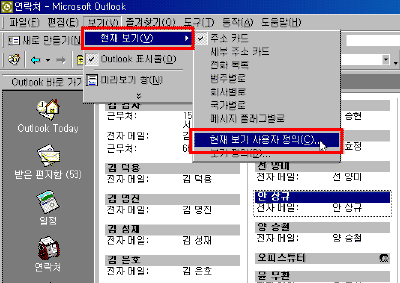
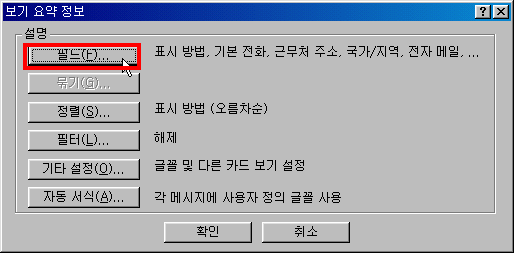
② [필드]단추를 선택합니다.
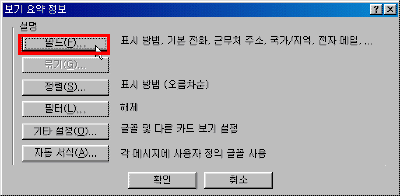
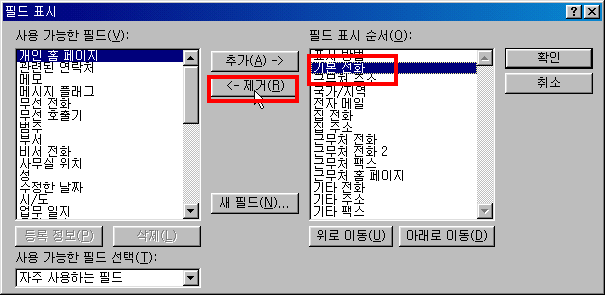
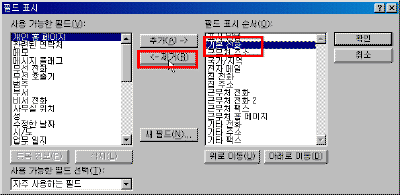
③ [사용 가능 필드] 항목을 선택해 [필드 표시 순서]로 추가하거나 [필드 표시 순서]에 있는 항목들을 제거할 수 있습니다. 연락처에서 화면 보기에 따라 나오는 필드는 [필드 표시순서]에 등록되어 있는 필드입니다.
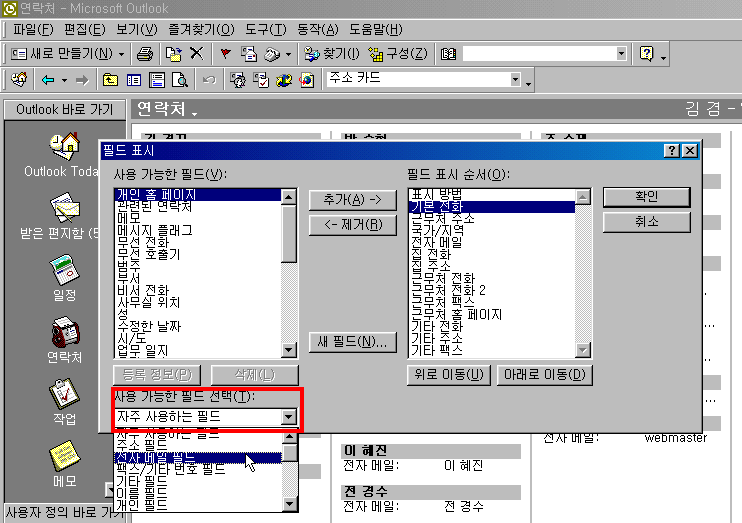
④ 필드에 대한 종류는 [사용 가능한 필드 선택]에서 내림 단추를 누르면 됩니다.
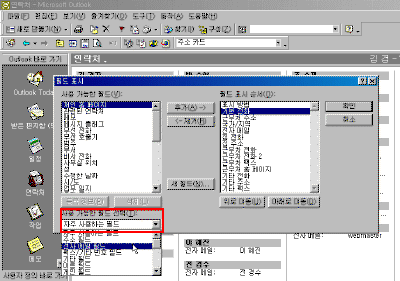
⑤ 설정이 끝나면 [확인]을 누릅니다.
이전 |
목차
| 다음
|

 Home
Home 로그인
로그인 회원가입
회원가입 고객센터
고객센터 사이트맵
사이트맵