|
28일. 나머지 옵션 기능
살펴보기
▶ 오늘 배울 내용
27일차 강좌에 이어서 [도구]-[옵션]의 [기본 설정]탭에
있는 나머지 옵션들에 대해 살펴 봅니다.
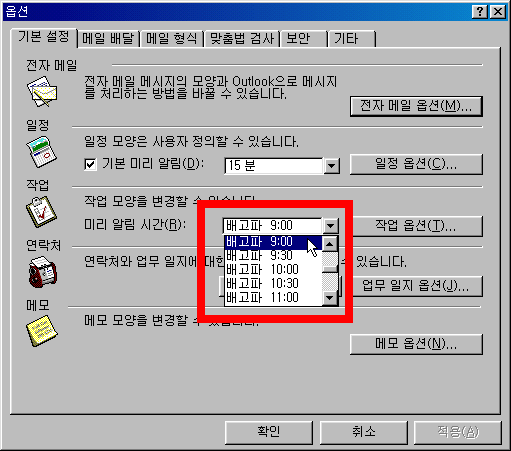
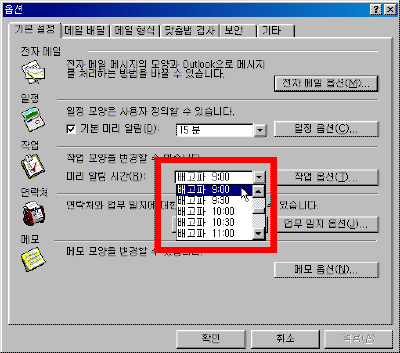
● [작업 옵션]설정하기
[도구]-[옵션]메뉴에서 [기본 설정]탭에 있는 [작업]부분은
업무상 기억해야 할 것들을 설정하는 곳입니다. 이
옵션을 설정해 놓으면 아웃룩이 제 날짜에 할 일을
상기시켜 줍니다.
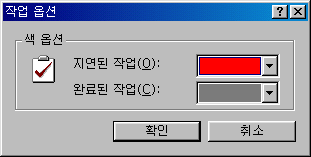
[작업 옵션]에서는 기한이 지났거나 완료된 업무를
나타낼 색을 선택합니다.
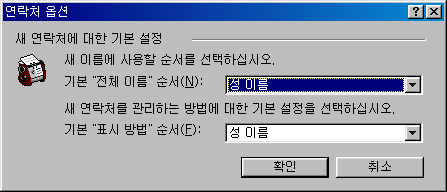
● [연락처 옵션]설정하기
[도구]-[옵션]메뉴에서 [기본 설정]탭에 있는 [연락처]부분의
[연락처 옵션]은 연락처 이름에 대한 기본표시 순서와
새 이름에 설정할 순서를 지정하는 곳 입니다.
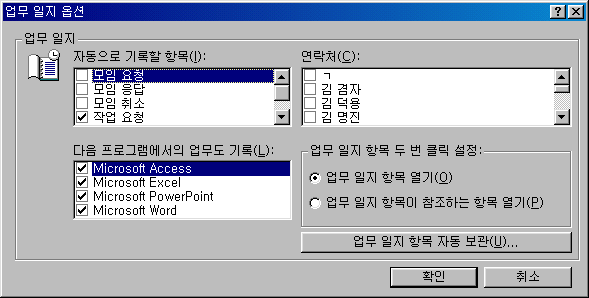
● [업무 일지 옵션]설정하기
[도구]-[옵션]메뉴에서 [기본 설정]탭에 있는 [연락처]부분의
[업무 일지 옵션]은 업무일지에 기록할 항목들을 설정할
수 있는 곳 입니다.
기본적으로 아웃룩은 마이크로 소프트 오피스 파일을
만들고, 열고, 닫고, 저장할 때마다 업무 일지 항목을
기록하도록 설정되어 있습니다.
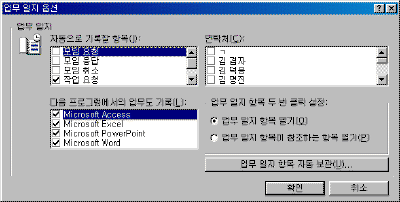
- 자동으로 기록할 항목
해당 옵션을 켜놓으면 [연락처] 목록에서 선택한
연락처와 주고 받은 전자 메일 메시지, 모임 요청, 모임
응답, 모임 취소, 작업 요청, 작업 응답에 대한 업무
일지 항목들을 자동으로 기록할 수 있습니다.
- 연락처
업무 일지에 기록하고 싶은 연락처를 선택합니다. 이
목록에는 연락처 폴더에 있는 이름들만 들어 있습니다.
연락처를 설정해 놓지 않았다면 목록은 비워 있게
됩니다. 선택하고 싶은 이름이 없으면 [옵션]
대화상자를 닫고 새 연락처를 추가한 후 다시 돌아
옵니다.
- 다음 프로그램에서의 업무도 기록
기록하고 싶은 프로그램만 선택합니다 목록에는
마이크로 소프트 오피스와 호환되는 다른 프로그램들도
나타납니다.
- 업무일지 항목 두 번 클릭 설정
업무 일지 항목을 더블 클릭할 때 일어날 행동을
선택합니다. 업무 일지 항목 양식을 열거나 항목에
연결된 내용을 엽니다. 이 설정 값은 업무 일지 항목을
오른쪽 클릭하여 나타나는 단축 메뉴에서 [열기]를
선택하거나 [Ctrl+O]키를 누를 때 또는 업무 일지 폴더
윈도우의 [파일]메뉴에서 [열기] 명령어를 선택할
때에도 적용됩니다.
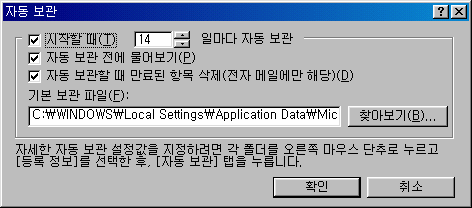
- 업무 일지 항목 자동 보관
자동 보관 설정을 바꿀 수 있습니다.
[자동 보관] 옵션을 설정하기 위해서는 [도구]-[옵션]의 [기타]탭에서
[자동 보관]단추를 선택하여 지정합니다.
● [메모 옵션]설정하기
[도구]-[옵션]메뉴에서 [기본 설정]탭에 있는 [메모]부분의
[메모 옵션]에서는 새 메모에 사용할 양식을 만들 수
있습니다.
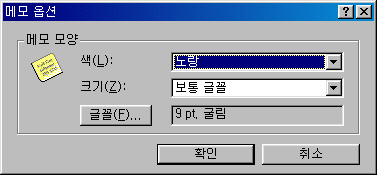
- 색
새 메모의 색을 설정합니다. 파랑, 녹색, 분홍, 노랑(표준색),
흰색 중 선택할 수 있습니다.
- 크기
메모의 크기(대,중,소)를 선택할 수 있습니다.
- 글꼴
메모의 글꼴을 바꾸고 싶으면 이 단추를 눌러 [글꼴]
대화장자를 열고 원하는 글꼴을 선택할 수 있습니다.
이전 |
목차
| 다음
|

 Home
Home 로그인
로그인 회원가입
회원가입 고객센터
고객센터 사이트맵
사이트맵