|
41일. 폴더 공유하기
▶ 오늘 배울 내용
아웃룩을 사용하는 사용자는 아웃룩 폴더를 다른
사람과 쉽게 공유할 수 있습니다. 다른 사람과 연락처
및 일정, 작업등을 상대방과 공유하려면 Net Folder 게시를
지정합니다. 아웃룩 41일차 강좌에서는 상대방과 공유를
지정하기 위한 넷게시 방법과 중지하는 방법에 대해
알아 보도록 하겠습니다.
▶ 따라 하기 - [일정]폴더
공유하기
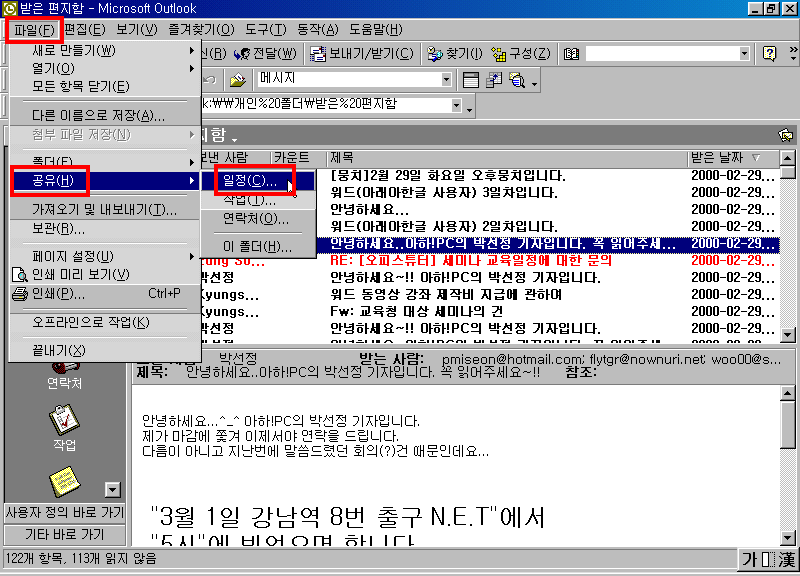
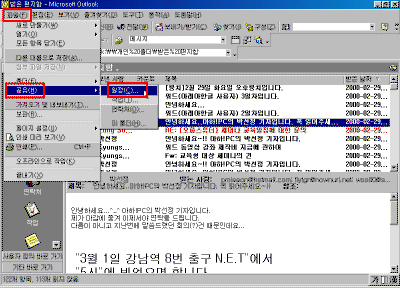
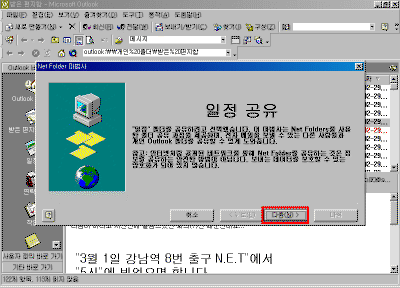
① [파일]-[공유]-[일정]을 선택합니다.
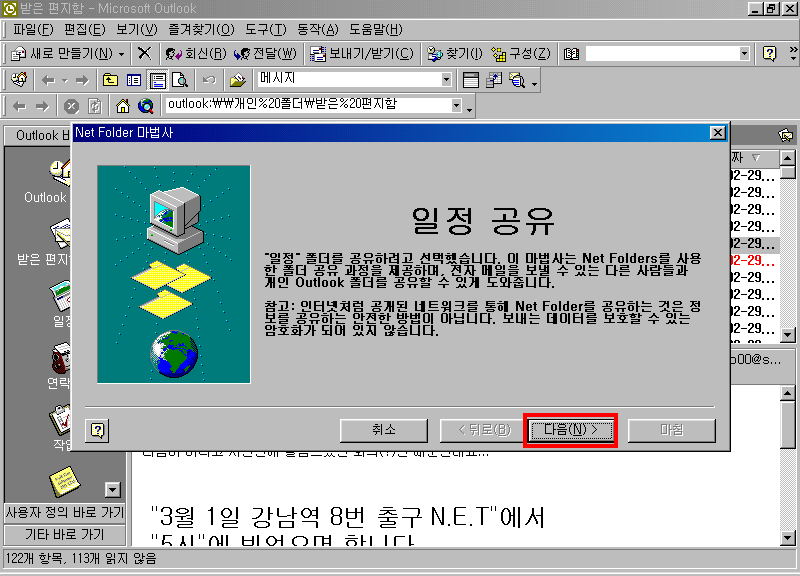
② [Net Folder 마법사]창이 나오면 [다음]단추를
누릅니다.
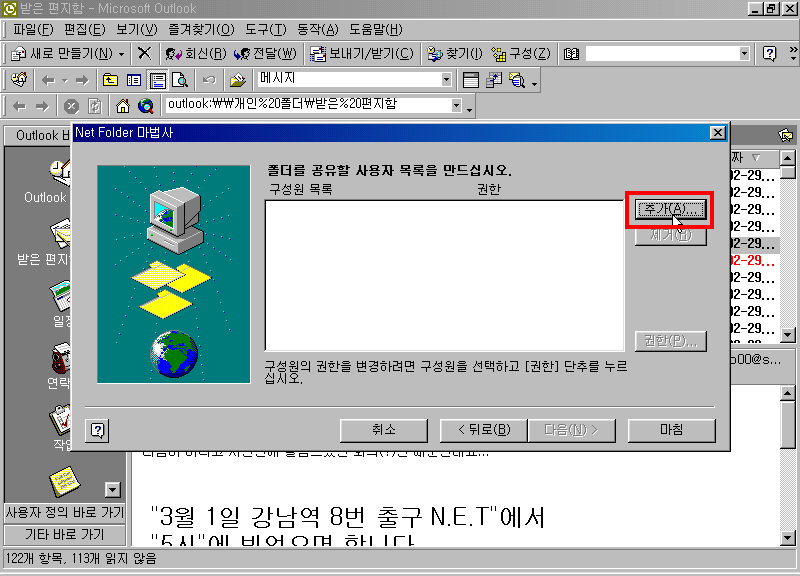
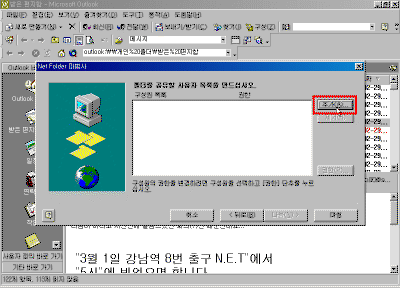
③ 폴더를 공유할 사용자 목록을 만들기 위해 [추가]단추를
누릅니다.
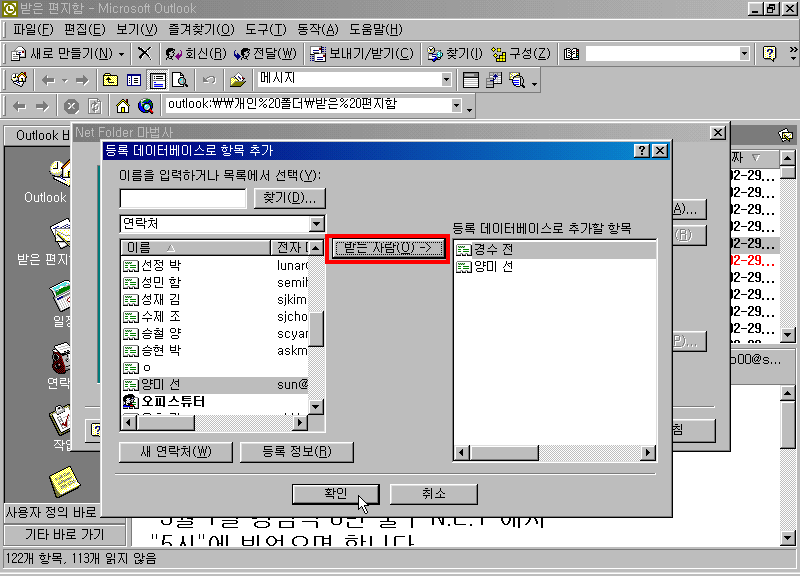
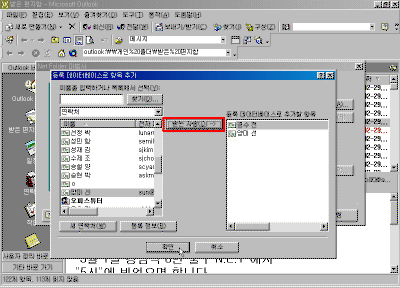
④ 등록 데이터베이스로 공유할 사람을 추가한 후 [확인]단추를
누릅니다.
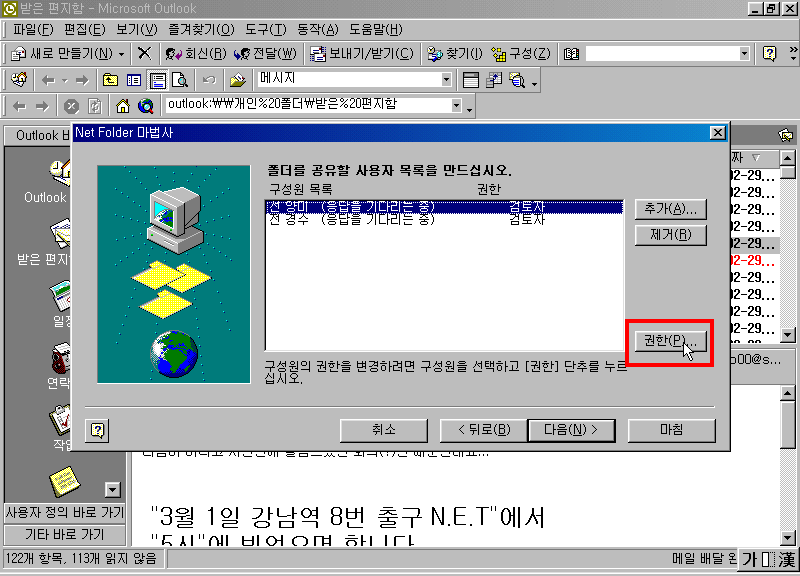
⑤ 등록된 사람의 권한 설정을 변경하려면 선택한 후
[권한]단추를 누릅니다.
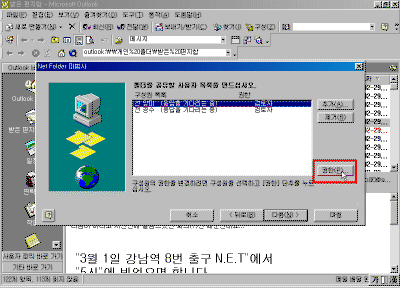
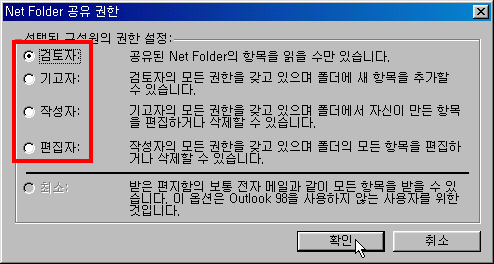
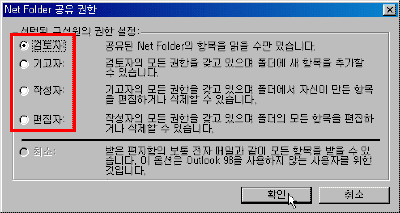
⑥ 네 가지의 권한 중 원하는 권한을 선택하고, [확인]단추를
누릅니다. [다음]단추를 누릅니다.
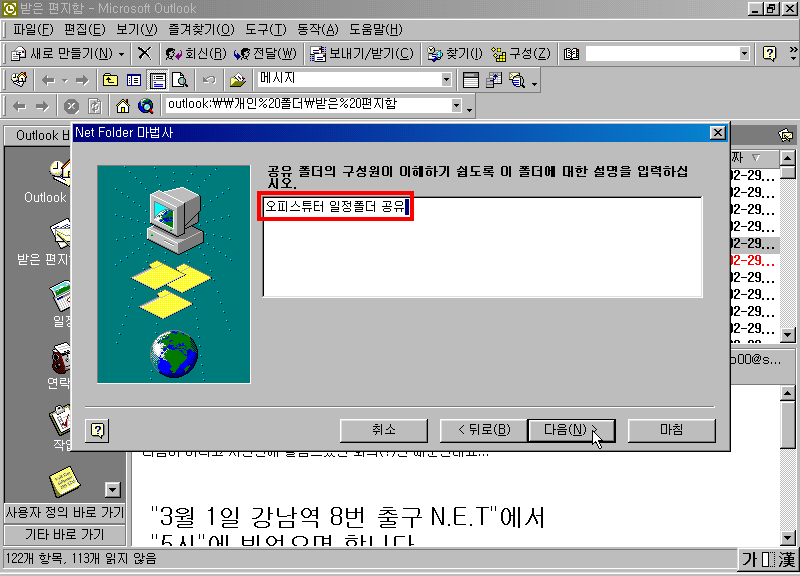
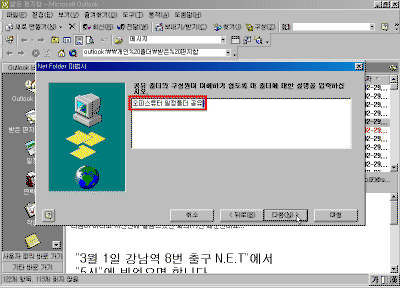
⑦ 공유 폴더에 대한 설명을 입력하고, [다음]단추를
누릅니다.
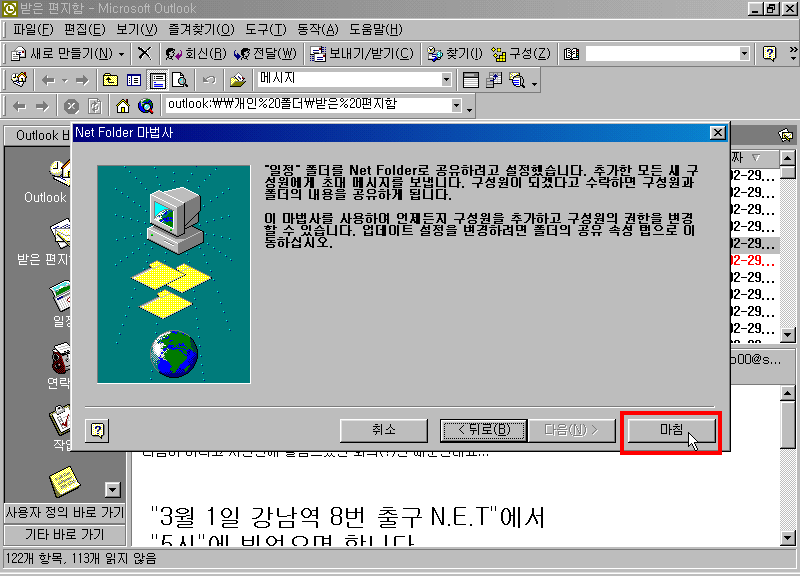
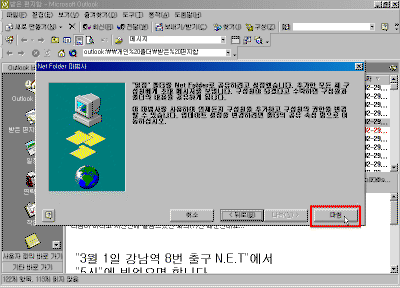
⑧ 공유 폴더에 대한 확인을 하고, [마침]단추를
누릅니다.
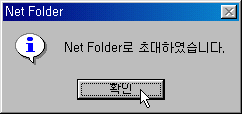
⑨ '넷 폴더로 초대하였습니다.' 라는 메시지 창이
나오면 [확인]단추를 누릅니다.
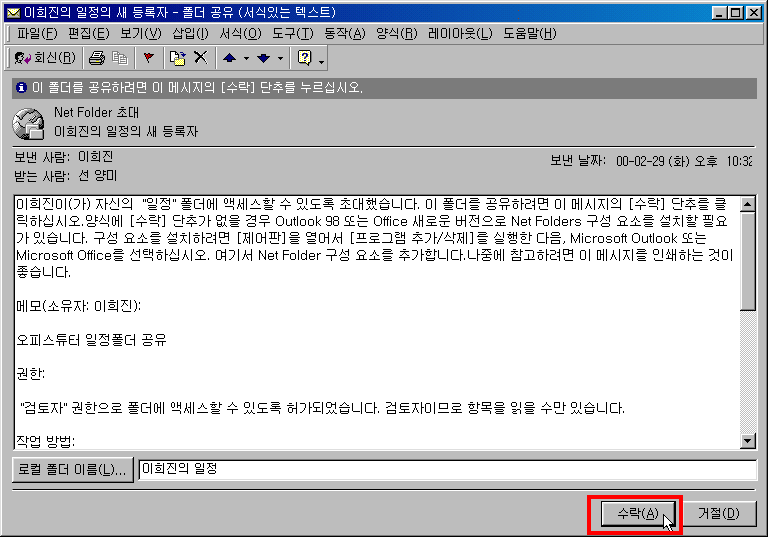
⑩ 이렇게 폴더를 공유하면 사용자가 폴더 구성원에
추가한 사람은 다음과 같은 메시지가 표시됩니다.
그러면 메일을 받은 사람은 폴더를 공유하고 싶으면 [수락]단추를
누릅니다.
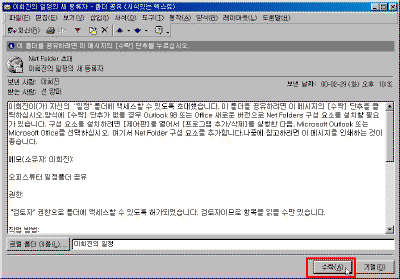
⑪ 다음 메시지 박스에서 [확인]단추를 누릅니다.

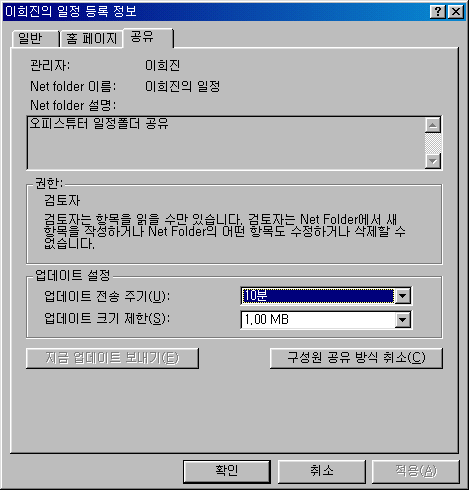
⑫ 폴더 목록을 보면 폴더를 공유한 사람의 이름으로
[xxxx일정]이라 표시됩니다. 설정된 폴더에 대한 기본
설정을 변경하려면 마우스 오른쪽 단추를 눌러 [등록
정보]를 선택하면 됩니다.
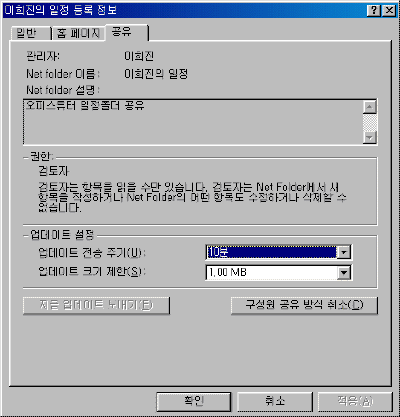
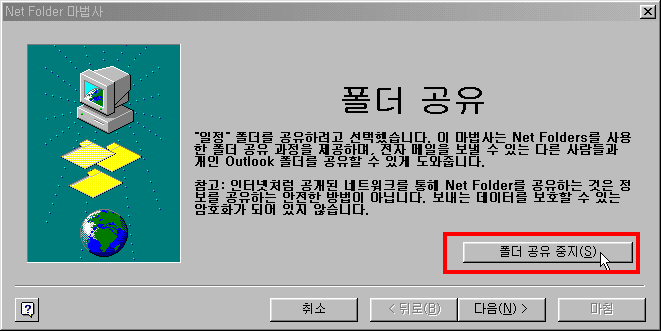
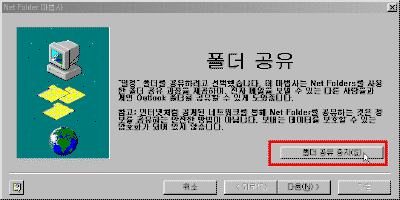
⑬ 공유 폴더를 중지하려면 [파일]-[공유]-[이 폴더]를
선택한 후 다음과 같은 메시지 창이 나오면 [폴더 공유
중지]단추를 누릅니다.
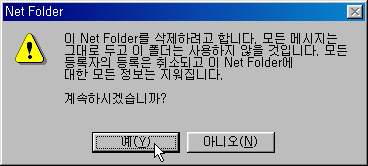
⑭ 폴더 공유를 중지할 것이면 메시지 박스에서 [예]단추를
누릅니다.
이전 |
목차
| 다음 |

 Home
Home 로그인
로그인 회원가입
회원가입 고객센터
고객센터 사이트맵
사이트맵