|
47일. 메모를 활용하려면 -
활용16
▶ 오늘 배울 내용
메모 폴더는 문자만으로 구성된 정보의 일시적인
저장 장소 입니다. 메모로 이용하는 방법 이외에도 자주
참조하는 정보의 저장 장소로도 유용합니다. 47일차
강좌에서는 메모에 대한 활용 방법에 대해 알아 보도록
하겠습니다.
▶ 따라 하기
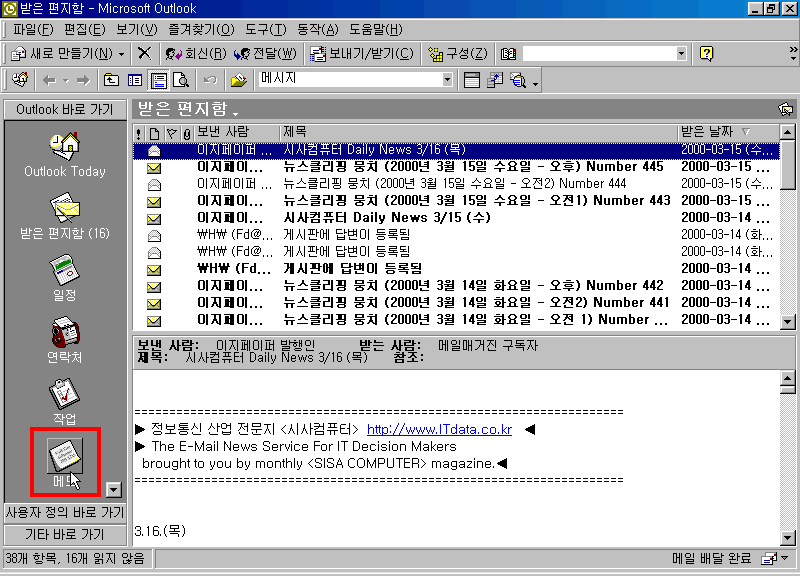
① 메모 폴더를 표시합니다.
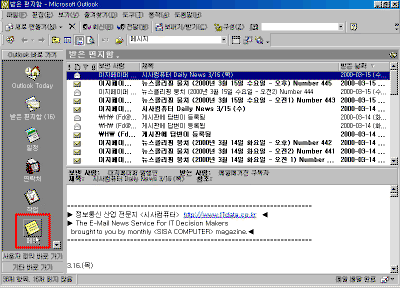
강좌에 포함된 축소된 그림은
클릭하시면 확대해서 보실 수 있습니다.
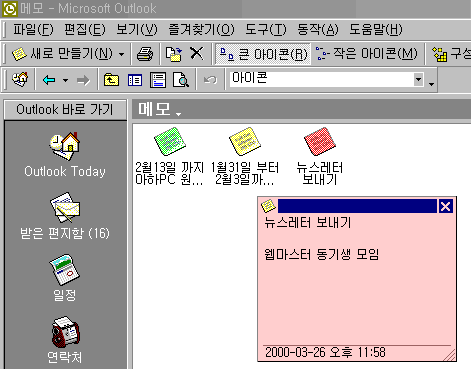
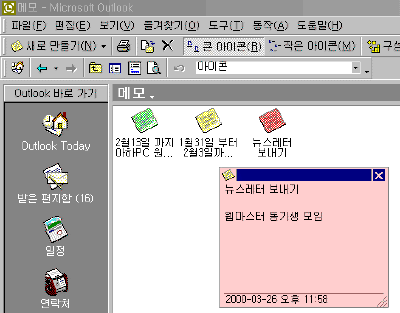
② 등록된 메모를 더블 클릭하면 메모 내용을 확인할
수 있습니다.
| ☞ 참고하기
메모 입력 시 첫번째 행에는 메모의 제목을 입력
하고, 메모내용은 10자 이내로 정리해서 읽기
쉽도록 합니다.
|
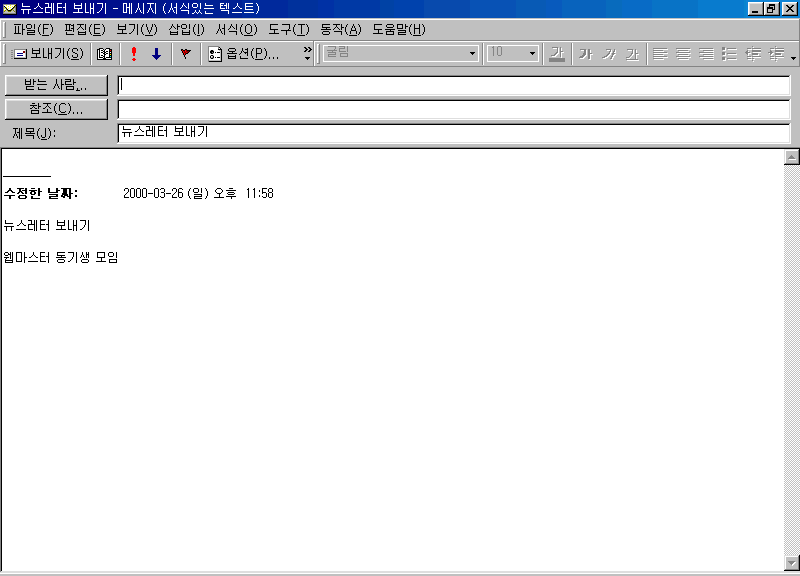
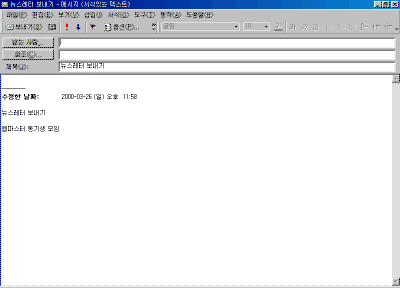
③ 메모의 내용을 메일로 보내려면 새로운 메시지에
추가할 메모를 끌기 하여 [받은 편지함]폴더로
이동합니다. 마우스를 놓으면 메시지 대화상자가
나타납니다.
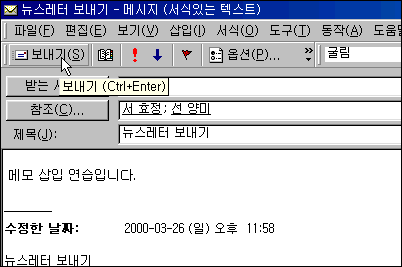
④ 받는 사람을 지정하고 메일 내용을 입력한 후 [보내기]단추를
눌러 메시지를 전송합니다.
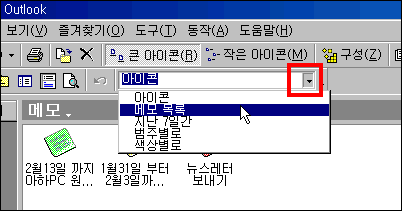
⑤ [고급]도구에서 [현재 보기] 단추를 눌러 [메모
목록]을 선택합니다.
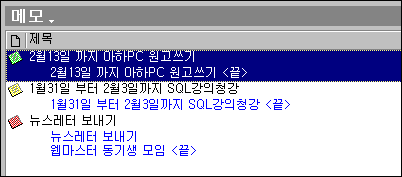
⑥ 메모의 제목과 내용이 화면에 표시됩니다.
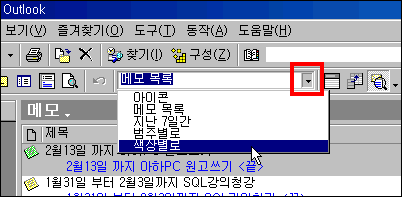
⑦ [고급]도구에서 [현재 보기]단추를 눌러 [색상별로]를
선택합니다.
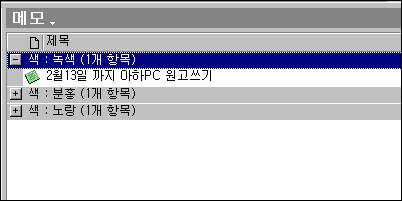
⑧ 메모가 색상별로 분류되어 화면에 표시됩니다. +
기호를 누르면 세부적인 메모를 볼 수 있습니다.
| ☞ 참고하기
메모는 아웃룩의 폴더 항목 중에서는 기능이
한정된 특수한 존재라고 할 수 있습니다. 다른 폴더
항목과 다르게 기록해 두는 것은 텍스트 데이터로
글꼴이나 크기도 정해져 있습니다. 메모는 다른
폴더에 분류할 수 없는 잠정적인 정보의 임시
보관소로 사용합니다. 마치 수첩에 붙이는
포스트잇 처럼 아웃룩의 메모도 일정과 작업으로
이동할 수 있습니다.
|
| ☞ 참고하기
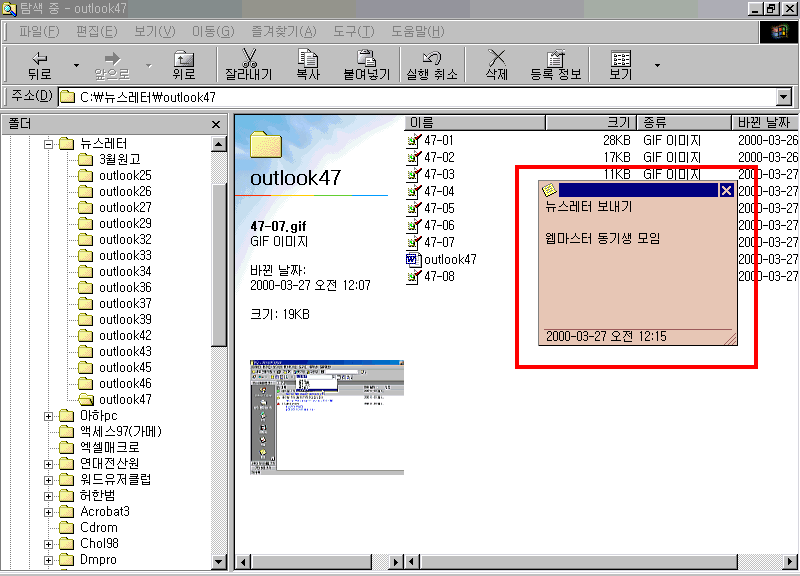
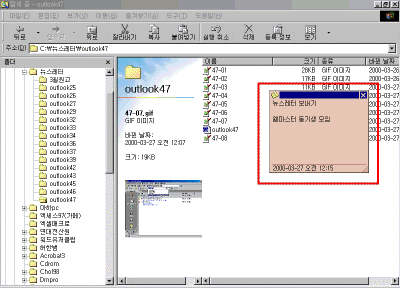
아웃룩을 종료하고도 메모를 화면에 표시하려면
아웃룩을 [파일]-[끝내기]를 선택하지 말고, 제목
표시줄에서 "X(닫기)" 아이콘을 누릅니다.
그러면 아웃룩이 종료되었더라도 메모 창이 닫히지
않습니다.
|
▶ 따라 하기 - 일정과 메모를 병용
2개 이상의 아웃룩을 실행하여 각각의 창에서 다른
폴더를 참조합니다. 마치 다른 응용 프로그램을
사용하는 것처럼 데이터 연계시의 복잡함을 없애줍니다.
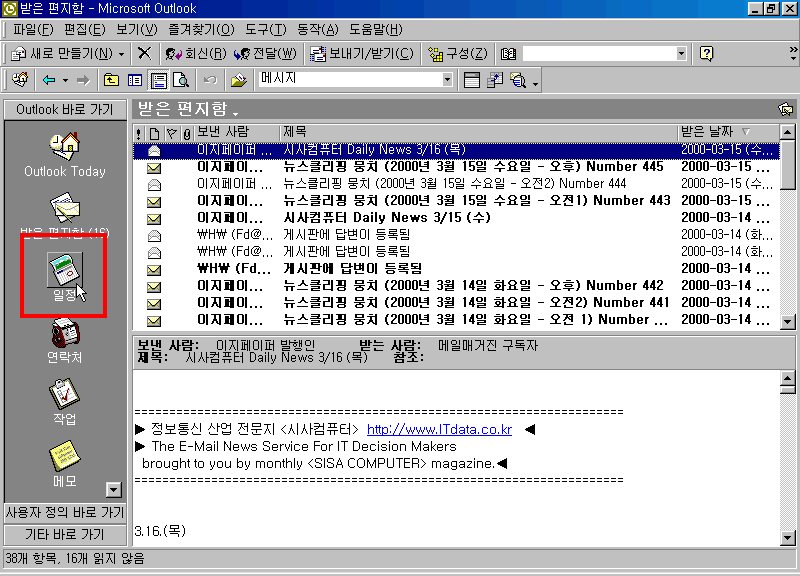
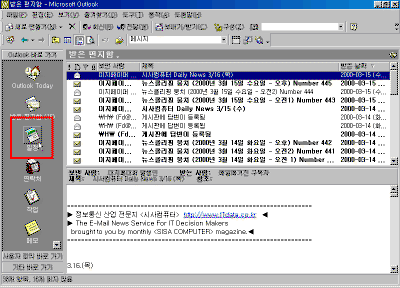
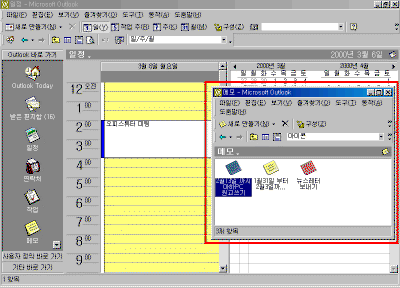
① 아웃룩을 실행한 후 [일정]폴더를 선택합니다.
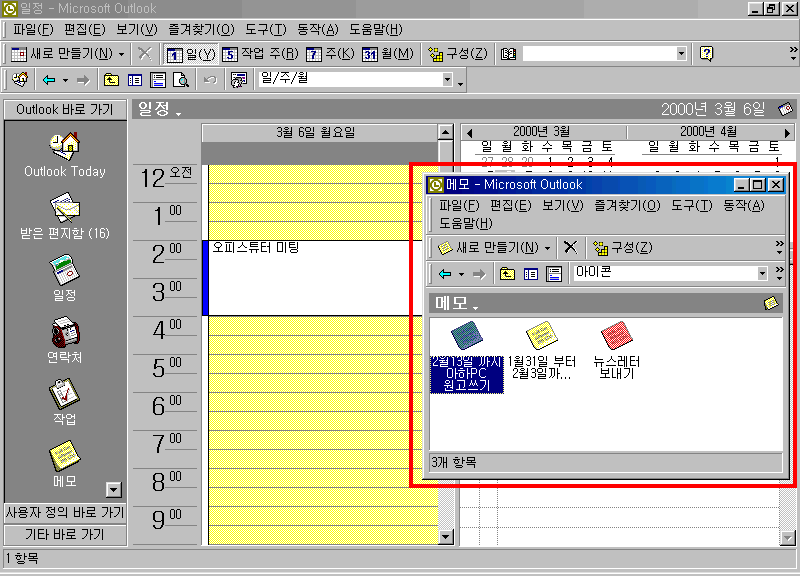
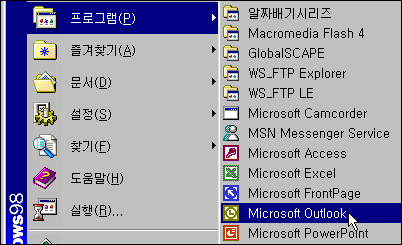
② 다시 [시작]-[프로그램]에서 [Microsoft Outlook]
프로그램을 실행합니다.
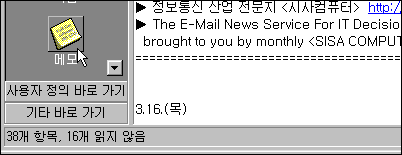
③ 아웃룩 표시줄에서 [메모]폴더를 선택합니다.
④ 두 개의 아웃룩 프로그램을 띄어 놓고 화면의
크기를 조정합니다.
| ☞ 참고하기
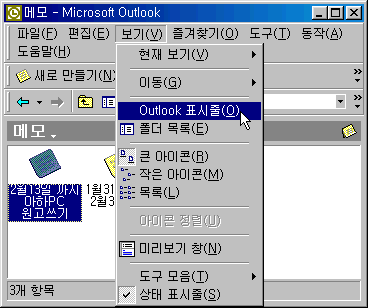
메모 폴더를 선택한 아웃룩 프로그램에서는
화면의 크기를 작게 조정하고 [보기]-[아웃룩
표시줄]을 해제해서 화면에 메모가 모두 표시
되도록 할 수 있습니다.
|
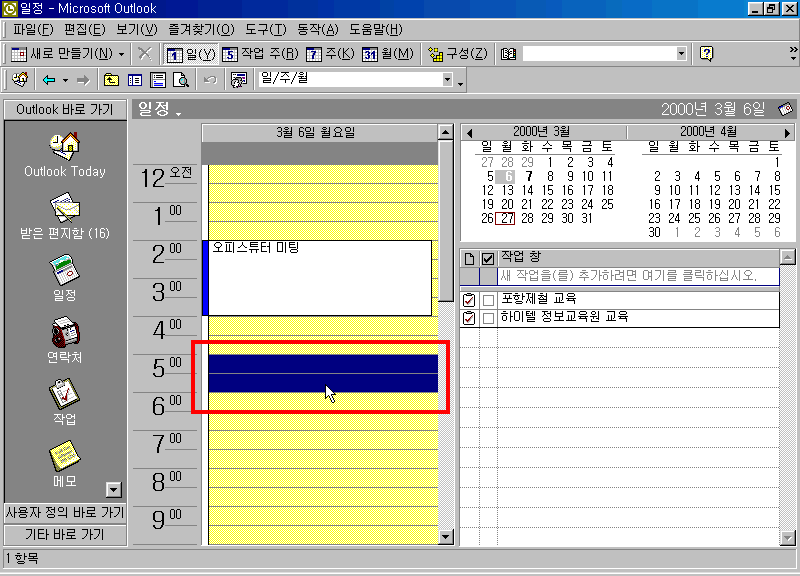
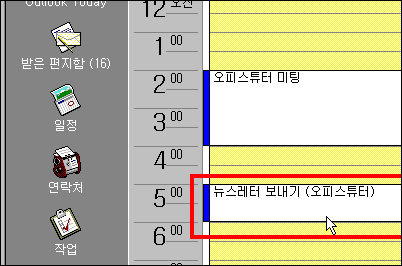
⑤ 메모 중에서 일정에 등록하고 싶은 메모를
선택하고, Ctrl+C(복사)를 누릅니다.
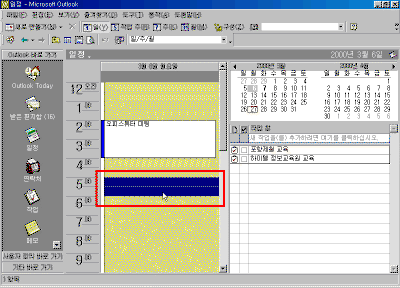
⑥ 일정폴더로 이동해서 약속시간을 선택하고, Ctrl+V(붙여
넣기)를 누릅니다.
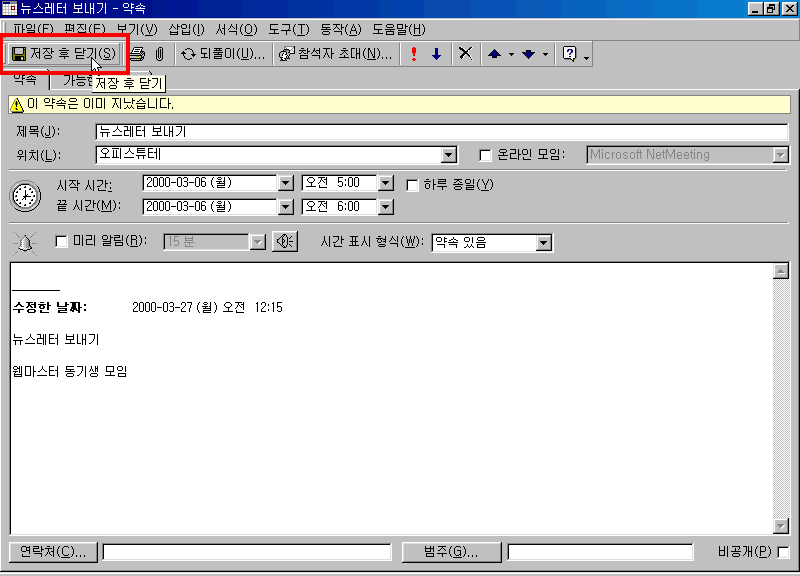
⑦ 새로운 약속 창이 나타납니다. 일정을 등록합니다.
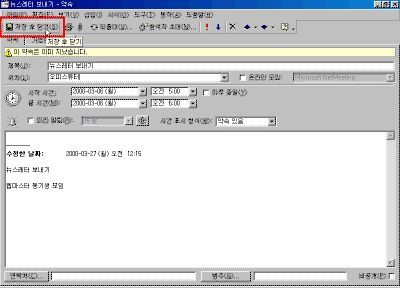
⑧ [저장 후 닫기]단추를 누르면 메모내용이 일정에
등록됩니다.
이전 |
목차
| 다음 |

 Home
Home 로그인
로그인 회원가입
회원가입 고객센터
고객센터 사이트맵
사이트맵