|
2일. 아웃룩 FAQ
-
"Exchange Mail
Server"에 메일 계정 등록
▶ 오늘 살펴볼 내용
메일관련 아웃룩FAQ 두 번째 강좌에서는 아웃룩을
시작하는 방법 중 '회사 또는 작업그룹'으로 지정된
경우 메일 설정을 어떻게 하는지 알아 보겠습니다.
● 질문 : 아웃룩에서 메일계정을
설정하는 방법이 궁금합니다.
● 답변2 - 아웃룩 시작을 '회사
또는 작업그룹'으로 설정한 경우 "Exchange Mail
Server"에 메일계정을 등록하는 방법
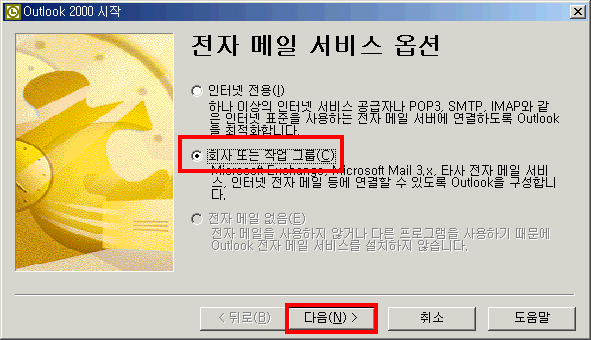
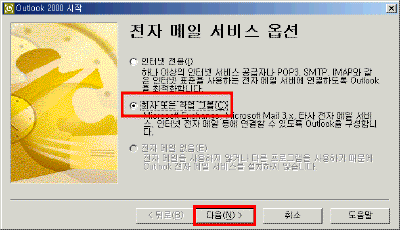
① 아웃룩의 메일 서비스 구성이 '인터넷 전용'으로
설정되어 있는 경우는 [도구]-[옵션]의 [메일 배달]탭에서
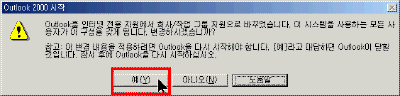
"전자 메일 서비스 다시 구성" 단추를 눌러 '회사
또는 작업 그룹'으로 변경합니다.
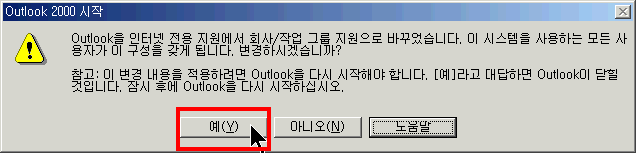
② [예]를 누르면 아웃룩이 종료됩니다.
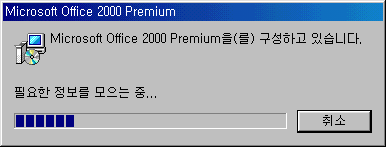
③ 다시 아웃룩을 실행하면 설치 창이 나오고
아웃룩에 대한 메일 구성을 준비합니다. 이 작업을 하실
때는 반드시 오피스 정품CD 1번을 넣고 실행해야 합니다.
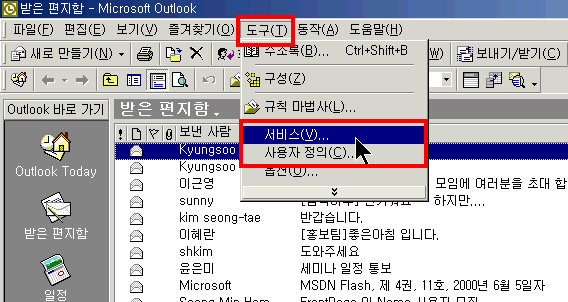
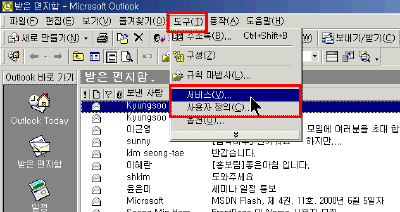
③ 아웃룩이 실행되면 메일 계정을 설정하기 위해 [도구]-[서비스]를
선택합니다.
| ☞ 참고하기
전자메일 서비스 구성이 '인터넷 전용'으로
설정되어 있는 경우에는 메일 계정 설정을 [도구]-[계정]에서
합니다.
|
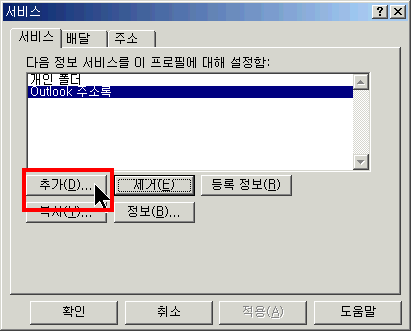
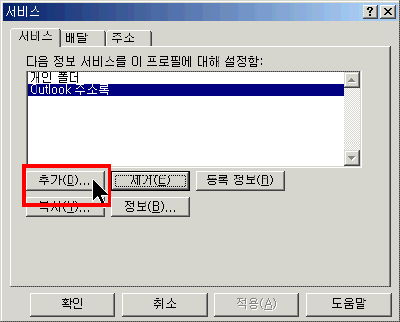
④ 서비스 창이 나오면 [추가]단추를 누릅니다.
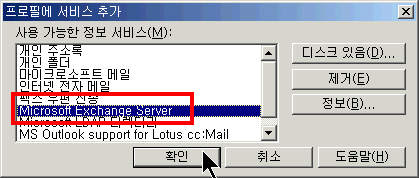
⑤ 프로필에 서비스 추가 목록에서 'Microsoft Exchange
Server"를 선택하고, [확인]단추를 누릅니다.
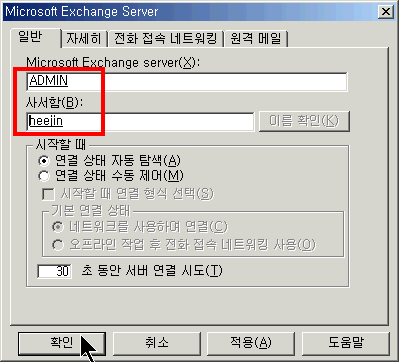
⑥ Exchange Server 이름을 입력하고, NT서버로부터 부여
받은 계정을 입력합니다.
이름을 입력했으면 [이름 확인]단추를 눌러 정확하게
등록되었는지 확인합니다. 제대로 입력이 되었다면
이름에 밑줄이 그어집니다. [확인]단추를 누릅니다.
☞ NT에서 부여 받은 계정은 Exchange Server에서 사서함으로
이름으로 사용되어 집니다.
⑦ 프로필 추가 서비스 창에서 [확인]단추를 누릅니다.

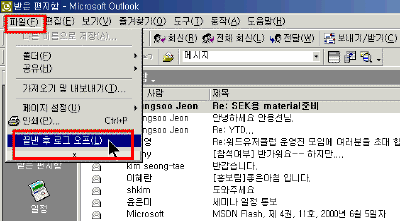
⑧ 서비스 창에서 [확인]단추를 누릅니다. 다음
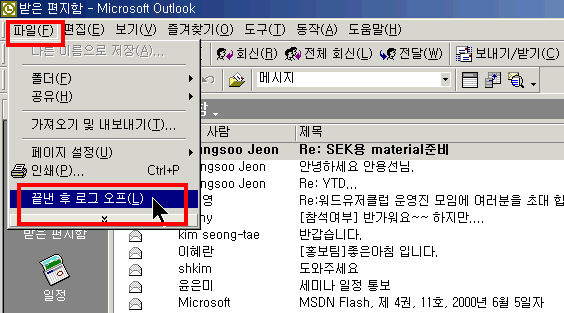
아웃룩 화면에 [파일]-[끝낸 후 로그오프]를 눌러
아웃룩을 다시 실행합니다.
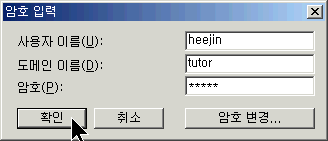
⑨ 아웃룩이 실행되면 암호를 입력하라는 창이
나오면 NT에 등록된 계정과 비밀번호, 도메인명을
입력하고 [확인]단추를 누릅니다.
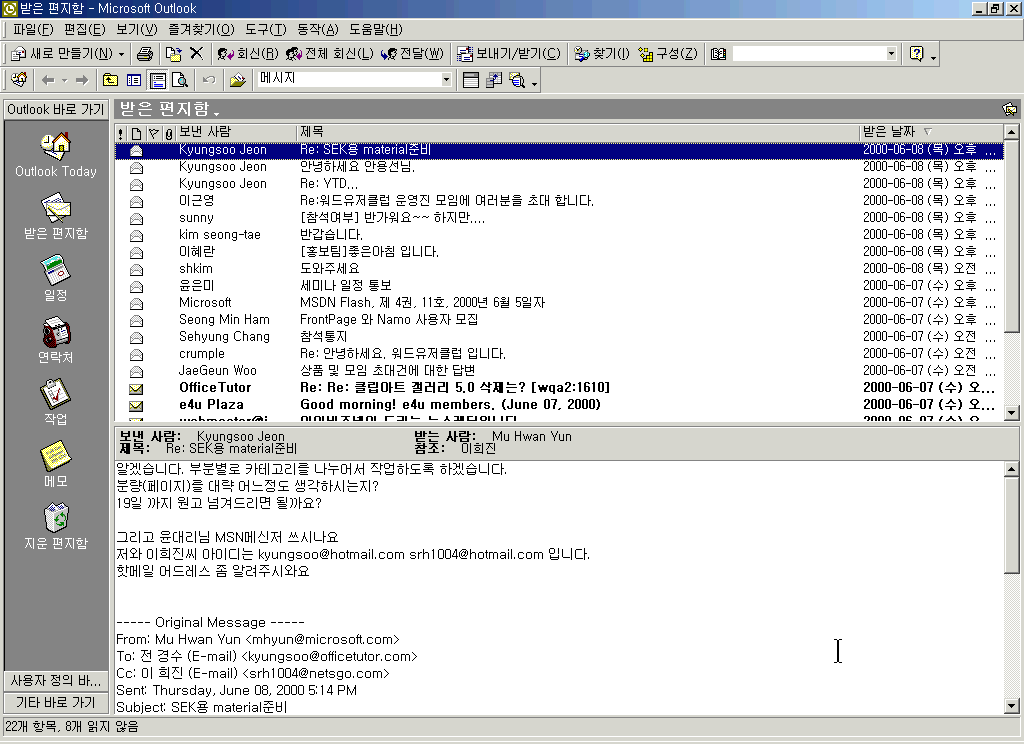
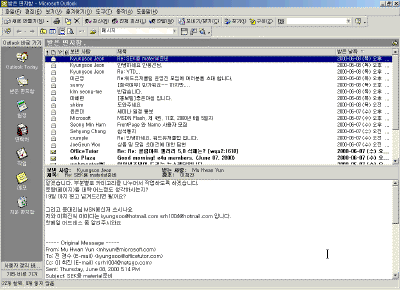
⑩ 아웃룩이 실행됩니다.
| ☞ 참고하기
- 인터넷 메일을 등록하려면
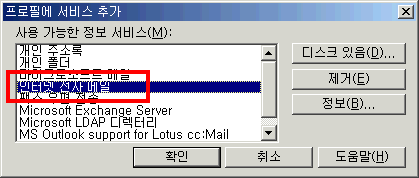
아웃룩에서 [도구]-[서비스]를 선택한 후 [추가]단추를
눌러 "사용 가능한 정보 서비스" 목록에서 [인터넷
전자메일]을 선택해서 등록합니다.
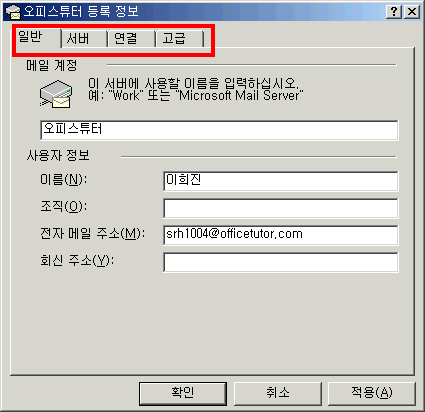
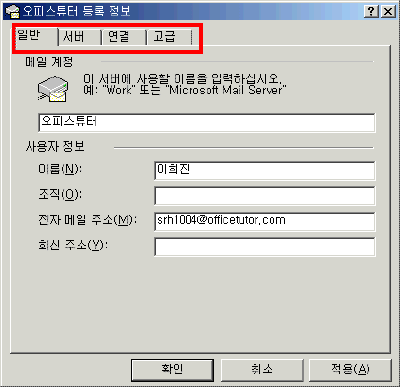
[확인]단추를 눌러 "메일 계정 등록 정보"창이
나오면 각각의 탭(일반,서버,연결,고급)에 정보를
입력합니다. 입력하는 방법은 '인터넷 전용'에서
메일을 설정하는 방법과 동일합니다.
|
목차
| 이전 | 다음
|

 Home
Home 로그인
로그인 회원가입
회원가입 고객센터
고객센터 사이트맵
사이트맵