|

가장 기본적인 맞춤 기능은 셀의 왼쪽, 가운데, 오른쪽
맞춤입니다. 그리고 셀의 높이를 변경했을 경우
높이에서 위쪽, 아래쪽, 가운데로 맞춤을 할 수
있습니다. 특히 문서의 제목이 같은 경우엔 일반적인
맞춤과는 달리 선택한 여러 개의 셀 중에서 가운데로
맞춤을 할 수 있습니다. 이렇게 데이터의 위치를
사용자가 원하는 모양으로 맞춤을 할 수 있습니다.
 |
| |
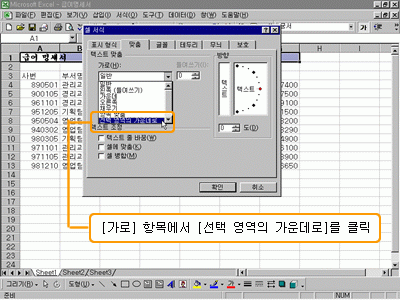
 먼저 제목의 위치를 변경하기 위해 범위를 선택하고, [서식-셀]을
클릭합니다.
먼저 제목의 위치를 변경하기 위해 범위를 선택하고, [서식-셀]을
클릭합니다.

 [셀 서식] 대화 상자에서 [맞춤] 탭을 선택합니다. [셀 서식] 대화 상자에서 [맞춤] 탭을 선택합니다.

 [가로] 항목에서 [선택 영역의 가운데로]를
클릭합니다. [가로] 항목에서 [선택 영역의 가운데로]를
클릭합니다.
 선택한 범위에서 가운데로 정렬됩니다. 선택한 범위에서 가운데로 정렬됩니다.

|
|
 |
 |
 |
 셀 병합 해제 셀 병합 해제
제목의 위치를 변경할 경우 위의 방법 이외에 '셀 병합
후 가운데 맞춤'이라는 기능이 있습니다. 여려 개의
셀을 하나로 합친 다음 가운데로 맞춤을 하는
방법입니다. 셀을 병합 할 때는 가로의 셀을 병합하거나
세로의 여러 개의 셀을 병합할 수 있습니다. 병합을
해제하려면 체크 표시를 해제하면 됩니다.
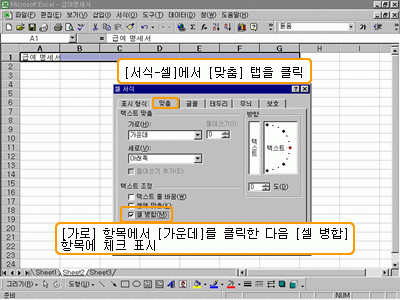
- 범위를 선택한 다음 [서식-셀]에서 [맞춤] 탭을
클릭합니다. [가로] 항목에서 [가운데]를 클릭한 다음 [셀 병합]
항목에 체크 표시를 합니다.
- 선택한 범위가 하나의 셀로 합쳐진 다음 가운데로
정렬됩니다.

|
 |
 |
|
|

 Home
Home 로그인
로그인 회원가입
회원가입 고객센터
고객센터 사이트맵
사이트맵





