Home
Home |
 로그인
로그인 |
 회원가입
회원가입 |
 고객센터
고객센터 |
 사이트맵
사이트맵 |
|
|
|
|
| ||||||
| |||||||
 |
Home > 배움터 > 무료강좌 | |
 | ||
|
| |||||||||||||||||||||||||||||||||
| 회사소개 | 이용약관 | 개인정보 보호정책 | 회원정보수정 | 교육신청 및 문의 | 이메일무단수집거부 |
 |
(우)143-721 서울 광진구 구의동 546-4 테크노마트 26층6호 ㈜오피스튜터 ☎1544-4102 대표이사 : 전경수 개인정보관리책임자 : 이희진(privacy@officetutor.com) 사업자등록번호 120-86-14501 통신판매업신고 광진1501호 |
 |
| Copyright ⓒ OfficeTutor.com 이 페이지의 저작권은 ㈜오피스튜터와 컨텐츠 제공자에게 있습니다.
무단 복제를 금합니다. Microsoft 및 Office 로고는 미국, 대한민국 및/또는 기타 국가에서의 Microsoft Corporation 등록 상표 또는 상표입니다. |




 서식이 지정된 범위를 설정합니다. [서식] 도구
모음의 [서식 복사]를 클릭합니다. 선택한 셀 이나
범위의 서식을 여러 위치에 복사하려면, [서식 복사]
단추를 두 번 클릭합니다.
서식이 지정된 범위를 설정합니다. [서식] 도구
모음의 [서식 복사]를 클릭합니다. 선택한 셀 이나
범위의 서식을 여러 위치에 복사하려면, [서식 복사]
단추를 두 번 클릭합니다.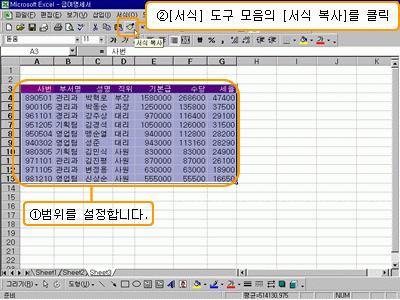
 복사될 위치로 이동한 후 한 개의 셀을 클릭합니다.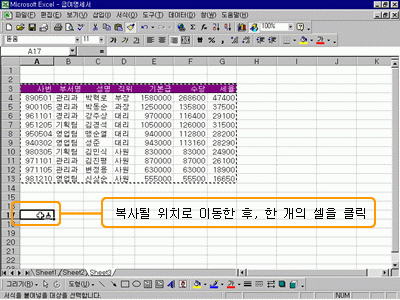
 서식이 지정된 범위의 크기만큼 다른 위치에
서식이 적용됩니다.
서식이 지정된 범위의 크기만큼 다른 위치에
서식이 적용됩니다.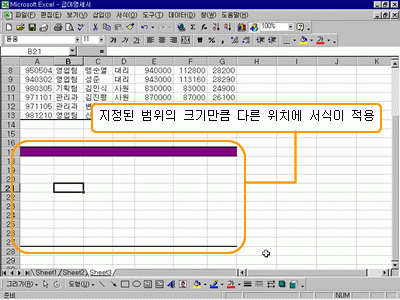



 서식 복사
서식 복사