|
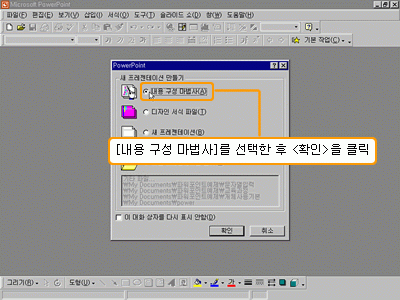
 파워포인트를 실행하고 [파워포인트] 대화 상자에서 [내용
구성 마법사]를 선택한 후 <확인>을 클릭합니다.
파워포인트를 실행하고 [파워포인트] 대화 상자에서 [내용
구성 마법사]를 선택한 후 <확인>을 클릭합니다.
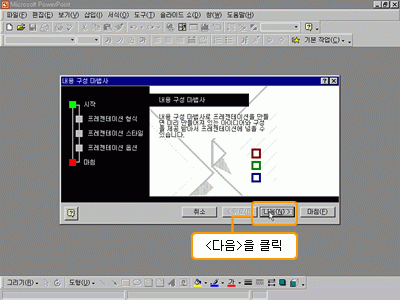
 내용 구성 마법사가 실행되고, 그림과 같은
대화상자가 나타납니다. <다음>을 클릭합니다. 내용 구성 마법사가 실행되고, 그림과 같은
대화상자가 나타납니다. <다음>을 클릭합니다.
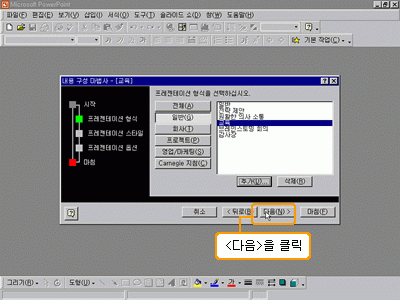
 프레젠테이션 형식을 나타내는 대화상자가
나타납니다. 작성자에게 알맞은 형식을 설정한 후 <다음>을
클릭합니다. 프레젠테이션 형식을 나타내는 대화상자가
나타납니다. 작성자에게 알맞은 형식을 설정한 후 <다음>을
클릭합니다.
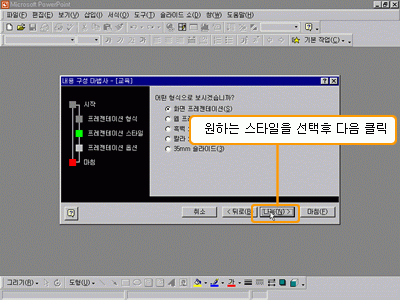
 프레젠테이션 스타일을 나타내는 대화 상자가
나타납니다. 원하는 스타일을 선택한 후 <다음>을
클릭합니다. 프레젠테이션 스타일을 나타내는 대화 상자가
나타납니다. 원하는 스타일을 선택한 후 <다음>을
클릭합니다.
 프레젠테이션 옵션 대화 상자가 나타나면, 프레젠테이션 제목과 바닥글을 지정합니다.
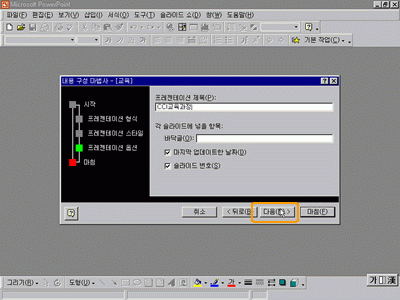
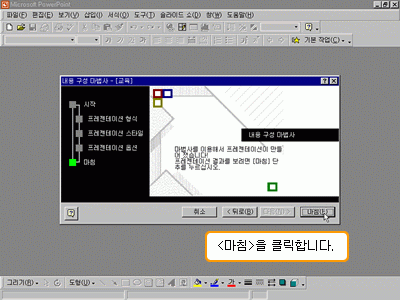
 [마침] 대화상자가 나타납니다.
앞 단계에서 설정한
내용을 수정하려면 <뒤로>를, 앞 단계에서 설정한
내용을 그대로 프레젠테이션으로 작성하려면 <마침>을
클릭합니다. [마침] 대화상자가 나타납니다.
앞 단계에서 설정한
내용을 수정하려면 <뒤로>를, 앞 단계에서 설정한
내용을 그대로 프레젠테이션으로 작성하려면 <마침>을
클릭합니다.
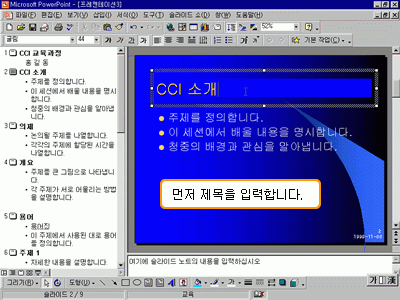
 내용 구성 마법사에서 설정한 내용을 토대로 9장의
슬라이드가 만들어집니다. 작성자는 만들어진
슬라이드에 필요한 내용을 입력합니다. 내용 구성 마법사에서 설정한 내용을 토대로 9장의
슬라이드가 만들어집니다. 작성자는 만들어진
슬라이드에 필요한 내용을 입력합니다.

 2번 슬라이드를 선택하고 필요한 내용을
입력합니다. 다음 슬라이드들도 같은 방법으로 내용을
입력합니다. 먼저 제목을 입력합니다. 2번 슬라이드를 선택하고 필요한 내용을
입력합니다. 다음 슬라이드들도 같은 방법으로 내용을
입력합니다. 먼저 제목을 입력합니다.
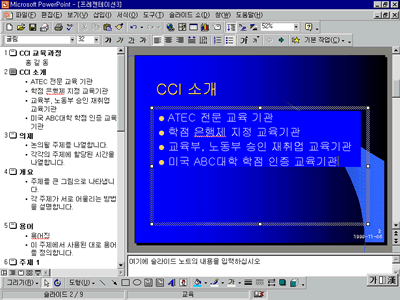
 다음과 같이 본문에 해당하는 내용을 입력합니다. 다음과 같이 본문에 해당하는 내용을 입력합니다.
|

 Home
Home 로그인
로그인 회원가입
회원가입 고객센터
고객센터 사이트맵
사이트맵









 내용구성 마법사 선택하기




