
OLE(Object Linking Embedding) 기능을 이용하여 다른
프로그램에서 작성된 개체(차트, 그림, 워크시트 등)를
파워포인트에 삽입하는 방법에 대해서 알아보겠습니다. 
OLE(Object Linking Embedding) 란 프로그램간에 정보를
공유하기 위한 프로그램 통합 기술 중에 하나입니다.
모든 오피스 프로그램에서는 OLE를 지원하므로 연결된
개체나, 포함된 개체를 통해 정보를 공유할 수 있습니다.
OLE 기능을 이용하여 개체를 삽입하면, 각 개체의 편집 및
데이터를 수정했을 때 연결된 프로그램에까지 영향을
미칩니다.
OLE 기능을 이용하여 차트와 엑셀 워크시트를
삽입하는 방법에 대해서 알아보겠습니다. 개체를 삽입하는 방법은 [삽입-개체]를 선택하여
삽입하거나 삽입될 개체의 프로그램에서 작성한 다음
특정한 부분을 클립보드로 복사하여 슬라이드에서
붙여넣기를 할 수 있습니다. 이렇게 작업을 하게 되면
해당하는 프로그램에서 데이터를 수정하게 되면
슬라이드에 삽입된 개체도 데이터가 수정됩니다.

[삽입-개체]를 이용하여 엑셀의 워크시트를 삽입해
보겠습니다.
 |
| |
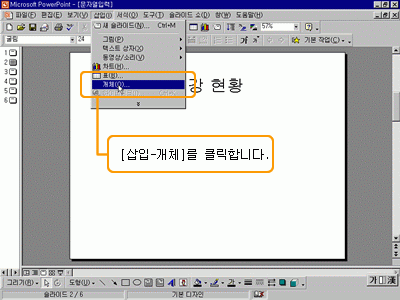
 [삽입-개체]를 클릭합니다. [삽입-개체]를 클릭합니다.
 [개체 삽입] 대화 상자가 나타나면, [파일로부터
만들기]와 [연결] 항목을 클릭하고 [찾아보기] 단추를
클릭합니다. [개체 삽입] 대화 상자가 나타나면, [파일로부터
만들기]와 [연결] 항목을 클릭하고 [찾아보기] 단추를
클릭합니다.

 슬라이드에 삽입할 엑셀 파일을 선택한 후 <확인>을
클릭합니다. 슬라이드에 삽입할 엑셀 파일을 선택한 후 <확인>을
클릭합니다.
 슬라이드에 선택한 엑셀 워크시트가 삽입됩니다. 슬라이드에 선택한 엑셀 워크시트가 삽입됩니다.
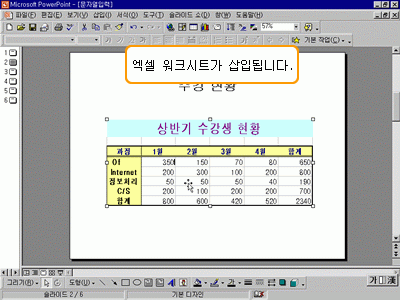
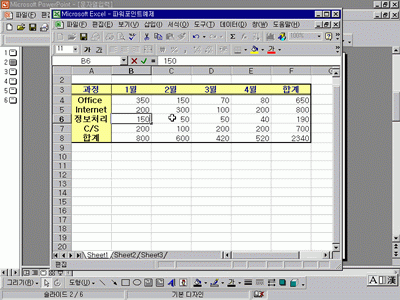
 엑셀 워크시트의 내용을 수정하려면, 삽입된
워크시트를 더블 클릭하여 엑셀 편집과 같은 방법으로
수정합니다.
엑셀 워크시트의 내용을 수정하려면, 삽입된
워크시트를 더블 클릭하여 엑셀 편집과 같은 방법으로
수정합니다.
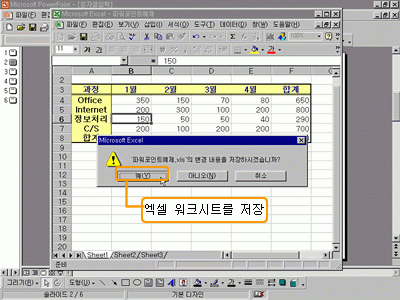
 엑셀 워크시트를 저장하고 다시
프레젠테이션으로
돌아옵니다. 엑셀 워크시트를 저장하고 다시
프레젠테이션으로
돌아옵니다.
 수정된 데이터 내용이 슬라이드에도 그대로
적용되어 나타납니다. 수정된 데이터 내용이 슬라이드에도 그대로
적용되어 나타납니다.

|
|
 |
 |
 |
 개체 연결하여 삽입하기
개체를 삽입할 때 [연결] 항목을 체크하면 삽입 개체와
원본 내용은 연결되어 있기 때문에 원문의 내용이
수정되면 삽입된 개체의 내용도 같이 수정됩니다. [연결]
항목을 체크하지 않으면 개체를 포함시키게 되므로
원본 내용이 바뀌어도 삽입된 개체의 내용은 변하지
않습니다. |
 |
 |
|

 Home
Home 로그인
로그인 회원가입
회원가입 고객센터
고객센터 사이트맵
사이트맵





