|
3. 글자 모양 변경하기  작성한 문서를 여러분이 설정한 글자 모양으로
다양하게 변경할 수 있습니다. 특히 워드에서는 다양한
글자 모양을 제공하고 있습니다. 작성한 문서를 여러분이 설정한 글자 모양으로
다양하게 변경할 수 있습니다. 특히 워드에서는 다양한
글자 모양을 제공하고 있습니다.
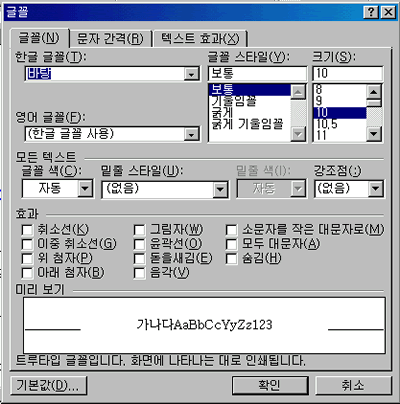
글꼴에 대한 편집을 빠르고 간단하게 할 때는 서식
도구 모음을 사용하지만 더 복잡하고 자세하게
편집하고자 할 때는 [글꼴] 대화상자를 사용합니다. [글꼴]
대화상자를 이용하면 글꼴 모양, 크기, 색상뿐만 아니라
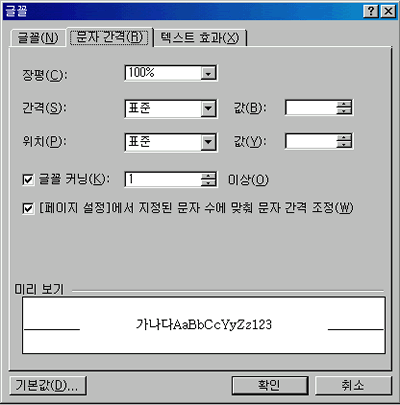
문자와 문자 사이의 간격, 그리고 입력된 문자에 다양한
효과를 지정할 수 있습니다. [글꼴] 대화상자는 [서식-글꼴]을
클릭하면 나타납니다.
워드에서 제공하는 다양한 글꼴과 글꼴 색상, 글꼴
크기 등을 이용하여 평범한 문서에 시각적인 효과를
주어 자신만의 독특한 문서를 만들 수 있습니다. 다양한
글꼴과 크기, 색상을 이용하여 문서를 꾸며 보도록
하겠습니다.

[글꼴]탭
[문자 간격] 탭
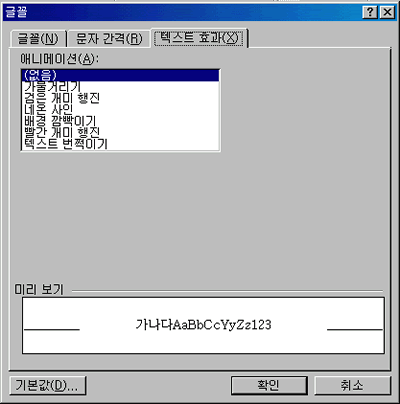
[텍스트 효과] 탭
 |
| |
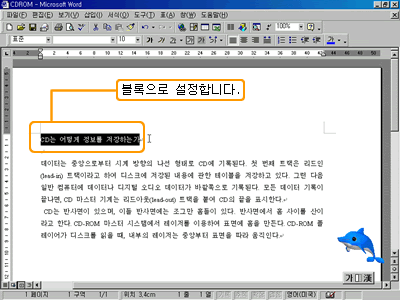
 우선 편집할 부분을 블록으로 설정합니다.
 [글꼴] 목록 상자에서 원하는 글꼴을 선택합니다.

 블록으로 설정된 부분의 글꼴이 바뀌어 나타납니다.
글꼴 크기도 바꿔 보도록 하겠습니다. [글꼴 크기] 목록 상자에서
원하는 크기를 선택합니다.
블록으로 설정된 부분의 글꼴이 바뀌어 나타납니다.
글꼴 크기도 바꿔 보도록 하겠습니다. [글꼴 크기] 목록 상자에서
원하는 크기를 선택합니다.

 글꼴과 글꼴 크기가 바뀌어 나타납니다. 이제 글꼴
색상을 바꿔 보도록 하겠습니다. [글꼴 색상] 단추를 클릭하여
원하는 색을 선택합니다.
글꼴과 글꼴 크기가 바뀌어 나타납니다. 이제 글꼴
색상을 바꿔 보도록 하겠습니다. [글꼴 색상] 단추를 클릭하여
원하는 색을 선택합니다.

 제목으로 사용되는 문장인 경우에는 본문보다
강조해 주는 것이 더 효과적이겠지요? 본문보다 더 굵게,
그리고 약간 기울어지게 보이도록 설정해 보도록
하겠습니다.
제목으로 사용되는 문장인 경우에는 본문보다
강조해 주는 것이 더 효과적이겠지요? 본문보다 더 굵게,
그리고 약간 기울어지게 보이도록 설정해 보도록
하겠습니다.

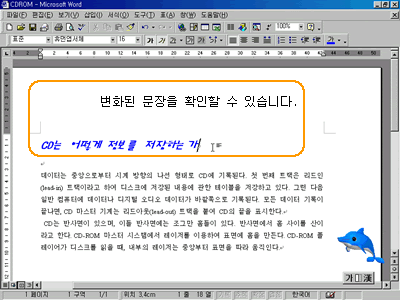
 더 이상 편집할 내용이 없으면 문서의 아무
곳에서나 클릭하여 블록 설정한 부분을 해제합니다.
변화된 문장을 확인할 수 있습니다.
더 이상 편집할 내용이 없으면 문서의 아무
곳에서나 클릭하여 블록 설정한 부분을 해제합니다.
변화된 문장을 확인할 수 있습니다.
|
|
 |
|
|

 Home
Home 로그인
로그인 회원가입
회원가입 고객센터
고객센터 사이트맵
사이트맵





