| 3. 다양한 문자 모양 만들기  원안에 글자를 넣어 입력할 수 있는 원문자나 잡지처럼
단락 시작하는 첫 글자를 강조하는 방법 그리고 문서를 입력할 때 오타를 줄일
수 있도록 맞춤법 검사 기능에 대해서
알아보겠습니다. 원안에 글자를 넣어 입력할 수 있는 원문자나 잡지처럼
단락 시작하는 첫 글자를 강조하는 방법 그리고 문서를 입력할 때 오타를 줄일
수 있도록 맞춤법 검사 기능에 대해서
알아보겠습니다.
여러분이 문서를 작성하다 보면 원안에 문자를
넣어서 사용하는 경우가 있습니다. 숫자 같은 경우에는
[기호]를 이용하여 삽입하여 사용하면 되지만 문자를
원안에 넣어서 사용할 때는 [서식-문자 모양]을
선택하면 여러 가지 다양한 모양의 문자들을 만들 수
있습니다. 대표적으로 '고무인'같은 글자를 만들어
사용할 수 있습니다.
잡지를 보면 단락의 시작하는 첫 글자를 강조하기
위해 다른 글자보다 크거나 모양이 다른 것을 보았을
것입니다. 단락의 첫 글자를 장식하는 방법에 대해서도
알아보겠습니다.


원문자
모양은 원이나 사각형, 삼각형, 마름모 모양을 선택하여
사용할 수 있습니다.
 |
| |
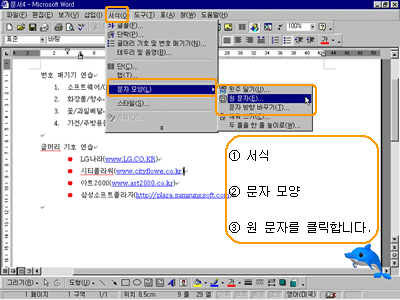
 원 문자를 입력할 곳에 커서를 위치시키고, [서식-문자
모양-원 문자]를 클릭합니다.
원 문자를 입력할 곳에 커서를 위치시키고, [서식-문자
모양-원 문자]를 클릭합니다.
 [원 문자] 대화상자에서 [문자] 항목에서 원하는
문자를 선택합니다.
[원 문자] 대화상자에서 [문자] 항목에서 원하는
문자를 선택합니다.
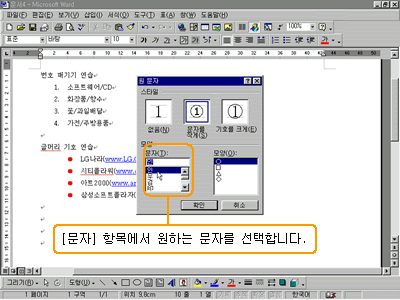
 [모양]에서 원하는 모양을 선택한 후 <확인>을
클릭합니다.
[모양]에서 원하는 모양을 선택한 후 <확인>을
클릭합니다.

 다음과 같이 원문자가 나타납니다.

|
|
 |
 |
 원문자를 입력한 다음 글자를 확대하면 원 밖으로
글자가 나오는 경우가 발생하는데 이럴 경우 어떻게 해야
하나요?
원문자를 입력한 다음 글자를 확대하면 원 밖으로
글자가 나오는 경우가 발생하는데 이럴 경우 어떻게 해야
하나요?
- [모양]을 선택할 때 '기호를 크게'를 선택한 다음
작성하면 됩니다. 이렇게 했는데도 안될 때는 글꼴을
변경하여 작업을 하면 됩니다. 특히 2자리의 숫자를
입력할 경우에는 숫자의 글꼴을 'times new roman'으로
설정한 다음 사용하는 것이 좋습니다. |
|
|

 Home
Home 로그인
로그인 회원가입
회원가입 고객센터
고객센터 사이트맵
사이트맵





