| 5. 표를 문자열로, 문자열을 표로 만들기 표의 서식을 빠르게 변경하는 방법과 표를 문자열로
변경하거나 문자열로 작성한 내용을 표로 빠르게
전환하는 방법에 대해서 알아보겠습니다.
우리는 표를 그리는 작업을 할 때 일반적으로 표를
그린 다음 내용을 입력하여 사용합니다. 그런데 표를
그린 다음, 아주 긴 문자열을 입력할 경우 내용을
입력하기 전에 적당히 셀의 너비를 조정한 다음
입력하거나 입력을 완료하고 나중에 셀의 너비를
조정해야 합니다.
만약 문자열을 입력한 다음 표를 덮어씌울 수 있다면 긴
문자열을 입력할 경우 셀이 너비를 조정하지 않아도 될
것입니다. 그래서 워드에서는 입력한 문자에 표를 그릴 수
있습니다. 문자를 입력한 다음 표를 그리려면 문자와
문자 사이를 공백으로 띄우거나 탭을 이용하거나 콤마(,)를
이용하는 등 열을 구분할 수 있는 기호를 이용해야 하며,
행으로 구분하기 위해서는 단락이 끝나는 위치에서
<enter>를 누르면 됩니다.
그리고 표를 문자열로 변환할 수 있습니다. 이것은
작성한 표를 선택하여 문자열로 변환을 하게 되면
내용은 그대로 둔 채 표만 지울 수 있다는 것입니다.

 |
| |
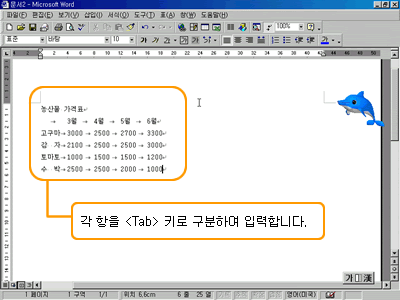
 문자열을 입력합니다. 입력할 때는 각 항을 <Tab> 키로
구분하여 입력합니다.
문자열을 입력합니다. 입력할 때는 각 항을 <Tab> 키로
구분하여 입력합니다.
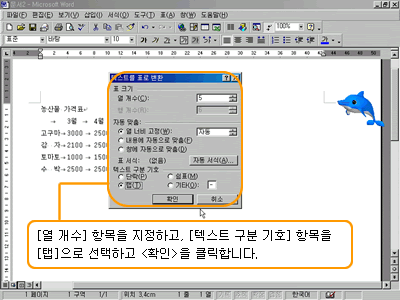
 표로 바꿀 내용을 블록으로 설정한 후 [표-변환-텍스트를
표로]를 선택합니다. 표로 바꿀 내용을 블록으로 설정한 후 [표-변환-텍스트를
표로]를 선택합니다.

 대화상자가 나타나면 [열 개수] 항목을 지정하고, [텍스트
구분 기호] 항목을 [탭]으로 선택하고 <확인>을
클릭합니다. 대화상자가 나타나면 [열 개수] 항목을 지정하고, [텍스트
구분 기호] 항목을 [탭]으로 선택하고 <확인>을
클릭합니다.
 문서가 표로 바뀌어 나타납니다. 문서가 표로 바뀌어 나타납니다.

 반대로 표를 일반 문서로 만들어 보겠습니다. 표 전체를
블록으로 설정한 후 [표-변환-표를 텍스트로]를
클릭합니다.
반대로 표를 일반 문서로 만들어 보겠습니다. 표 전체를
블록으로 설정한 후 [표-변환-표를 텍스트로]를
클릭합니다.
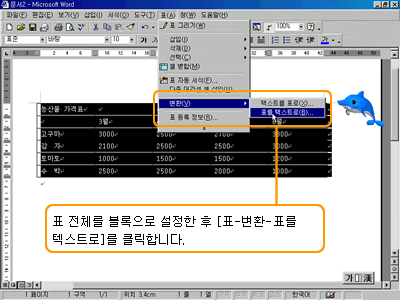
 [텍스트 구분 기호] 항목에서 [탭]을 선택하고, <확인>을
클릭합니다. [텍스트 구분 기호] 항목에서 [탭]을 선택하고, <확인>을
클릭합니다.

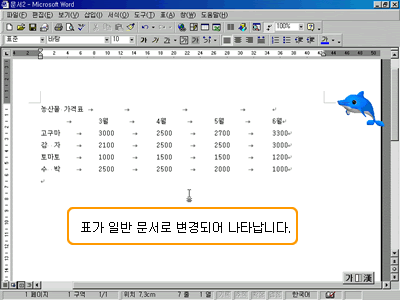
 표가 일반 문서로 변경되어 나타납니다. 표가 일반 문서로 변경되어 나타납니다.
|
|
 |
|

 Home
Home 로그인
로그인 회원가입
회원가입 고객센터
고객센터 사이트맵
사이트맵





