Home
Home |
 로그인
로그인 |
 회원가입
회원가입 |
 고객센터
고객센터 |
 사이트맵
사이트맵 |
|
|
|
|
| ||||||
| |||||||
 |
Home > 배움터 > 무료강좌 | |
 | ||
|
| ||||||||||||||||||||||||||||||
| 회사소개 | 이용약관 | 개인정보 보호정책 | 회원정보수정 | 교육신청 및 문의 | 이메일무단수집거부 |
 |
(우)143-721 서울 광진구 구의동 546-4 테크노마트 26층6호 ㈜오피스튜터 ☎1544-4102 대표이사 : 전경수 개인정보관리책임자 : 이희진(privacy@officetutor.com) 사업자등록번호 120-86-14501 통신판매업신고 광진1501호 |
 |
| Copyright ⓒ OfficeTutor.com 이 페이지의 저작권은 ㈜오피스튜터와 컨텐츠 제공자에게 있습니다.
무단 복제를 금합니다. Microsoft 및 Office 로고는 미국, 대한민국 및/또는 기타 국가에서의 Microsoft Corporation 등록 상표 또는 상표입니다. |



 개체가 삽입될 곳에 커서를 위치시킨 후 [삽입-개체]를
클릭합니다.
개체가 삽입될 곳에 커서를 위치시킨 후 [삽입-개체]를
클릭합니다.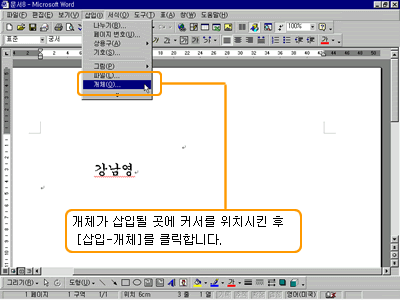
 [개체] 대화상자에서 [파일로부터 만들기] 탭을
클릭하고, [찾아보기]를 클릭하여 삽입시킬 파일 이름을
선택합니다.
[개체] 대화상자에서 [파일로부터 만들기] 탭을
클릭하고, [찾아보기]를 클릭하여 삽입시킬 파일 이름을
선택합니다.
 문서에 선택한 엑셀 워크시트가 삽입됩니다.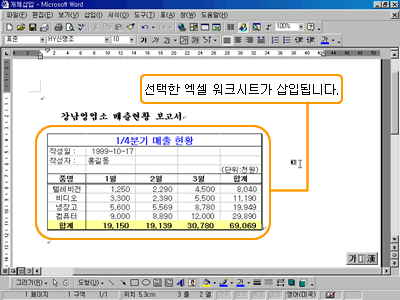
 삽입된 워크시트를 더블 클릭하면 편집이 가능하며
이때 편집 방법은 엑셀과 같습니다. 모두 편집한 뒤
워크시트 외부를 클릭하면 편집 상태가 해제됩니다.
삽입된 워크시트를 더블 클릭하면 편집이 가능하며
이때 편집 방법은 엑셀과 같습니다. 모두 편집한 뒤
워크시트 외부를 클릭하면 편집 상태가 해제됩니다.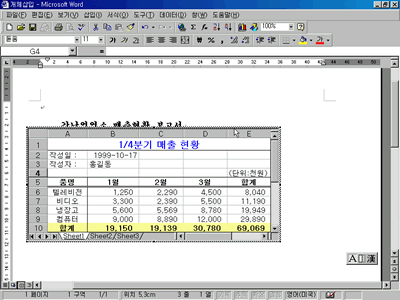
 개체가 삽입될 곳에 커서를 위치시키고, [Microsoft
Excel 워크시트 삽입] 단추를 클릭하여 원하는 행과 열을
지정합니다.
개체가 삽입될 곳에 커서를 위치시키고, [Microsoft
Excel 워크시트 삽입] 단추를 클릭하여 원하는 행과 열을
지정합니다.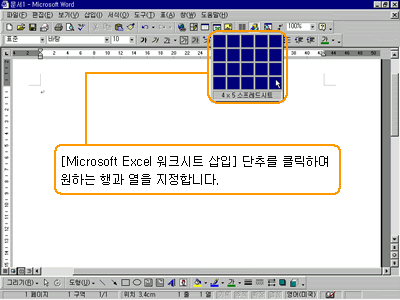
 엑셀 워크시트가 문서 내에 만들어지면 필요한
내용을 작성합니다. 이때 워크시트는 엑셀에서와 같은
방법으로 사용합니다.
엑셀 워크시트가 문서 내에 만들어지면 필요한
내용을 작성합니다. 이때 워크시트는 엑셀에서와 같은
방법으로 사용합니다.
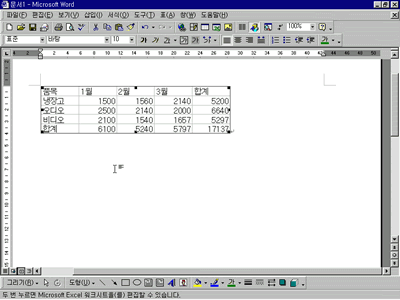
 워크시트 외곽을 클릭하고 나면 편집한 내용이 표
형태로 나타납니다.
워크시트 외곽을 클릭하고 나면 편집한 내용이 표
형태로 나타납니다.