| 2. 워드 2002의 화면 구성
워드 2002의 화면 구성은 어떻게 이루어
졌는지 살펴보도록 하겠습니다. 워드 화면은 여러분이
원하는 대로 다양하게 모양을 바꿀 수 있지만, 기본적인
워드 화면을 잘
익혀두어야만 다른 기능을 사용하는데 불편함이
없습니다. 워드2002의 화면구성을 잘 익혀두면 다른
오피스 프로그램도 화면 구성이 동일하므로 학습할 때
많은 도움이 되실 겁니다.


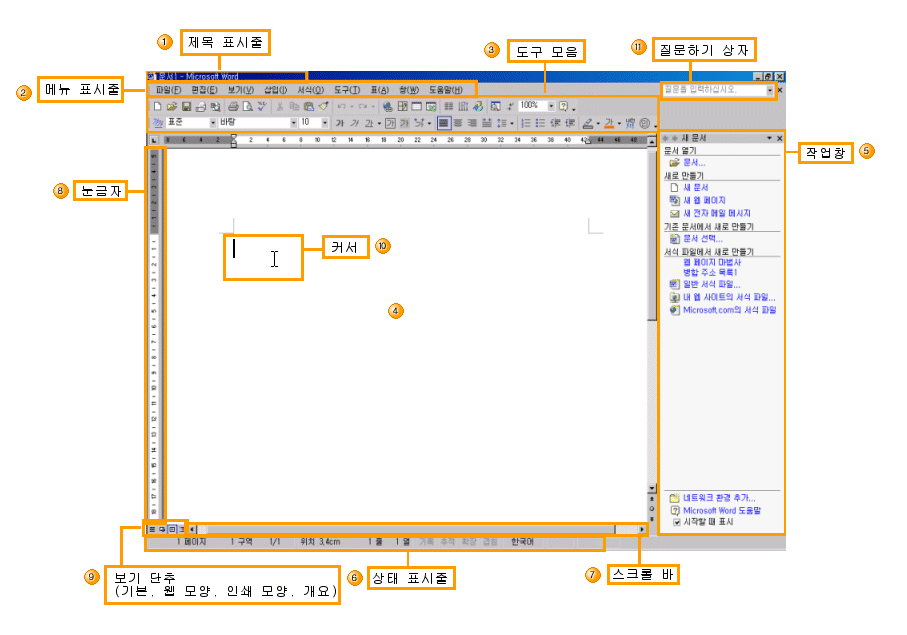
 제목 표시줄 : 실행한 오피스 프로그램의 이름과 문서의 이름을 표시한 곳입니다.
여러 개의 워드 문서를
열었을 경우에는 현재 선택한 문서의 이름이
표시됩니다.
저장되지 않은 문서는 기본적으로 [문서1],
[문서2] 순으로 표시됩니다.
 메뉴 표시줄 : 워드에서 사용할 수 있는 모든 명령을 모아
놓은 곳입니다.
메뉴 표시줄 : 워드에서 사용할 수 있는 모든 명령을 모아
놓은 곳입니다.
메뉴는 기본 메뉴와 확장 메뉴로
구성되어 있습니다.
 도구 모음
: 자주 사용되는 메뉴의 기능을
편리하게 사용할 수 있도록 단추 형태로 모아 놓은
것입니다. 도구 모음
: 자주 사용되는 메뉴의 기능을
편리하게 사용할 수 있도록 단추 형태로 모아 놓은
것입니다.
워드를 처음 실행하면 표준 도구 모음과 서식
도구 모음이 메뉴 바로 아래에 표시됩니다.
 문서 화면 : 문서의 내용을 입력하고 편집할 수 있는 곳입니다.
 작업창 : 워드 2002의 새로운 화면 구성 요소입니다.
사용자가
작업을 쉽게 수행할 수 있도록 화면 우측에 별도의 창을 제공합니다.
 상태 표시줄 : 현재 입력 상태와 커서의 위치, 현재
페이지 번호 등을 표시합니다.
상태 표시줄 : 현재 입력 상태와 커서의 위치, 현재
페이지 번호 등을 표시합니다.
 스크롤 바 : 문서 전체가 화면에 표시되지 않을 때 화면을 상,하,좌,우로 이동할 수 있는
곳입니다.
스크롤 바 : 문서 전체가 화면에 표시되지 않을 때 화면을 상,하,좌,우로 이동할 수 있는
곳입니다.
키보드의 <↑>, <↓>이나 <PageUp>, <PageDown>과
같은 기능을 합니다.
 눈금자 : 입력된 문자의 폭이나, 탭의 폭, 들여쓰기, 내어쓰기 등을 지정할 수 있습니다.
 보기 단추 : 기본 보기, 웹 모양 보기, 인쇄 모양 보기, 개요 보기로 보기 방법을 전환할 수 있습니다.
 커서 : 현재 텍스트(문자)가 입력될 위치를 표시해 줍니다.
 질문하기 상자 : 워드 2002에서 새롭게 추가된 기능으로 잘 모르는 기능이 있거나 특정 작업에 대한
도움이 필요할 때 검색어를 입력하여 도움말을 볼 수 있습니다.
질문하기 상자 : 워드 2002에서 새롭게 추가된 기능으로 잘 모르는 기능이 있거나 특정 작업에 대한
도움이 필요할 때 검색어를 입력하여 도움말을 볼 수 있습니다.
|

 Home
Home 로그인
로그인 회원가입
회원가입 고객센터
고객센터 사이트맵
사이트맵