|
4. 단락 모양 바꾸기
단락을 구분하여 단락 모양을 변경하여 보겠습니다.
단락의 모양을 변경할 때는 블록으로 설정하지 않고
해당 단락에 커서만 이동을 해 놓아도 됩니다. 단락을 구분 할 때는 <Enter>키를 이용하며, <Enter>키를 누를 때마다 새로운 단락이
시작됩니다.
단락에서 많이 사용하는 명령 중에서 단락의 위치를 보기
좋게 변경하는 정렬하는 방법과, 줄 간격을 조절하는 방법, 들여쓰기를 하는 방법에 대해서
알아보겠습니다.
- 단락의 정렬 위치 바꾸기
단락의 위치를 특성에 맞게
변경할 수 있습니다.
 |
| |
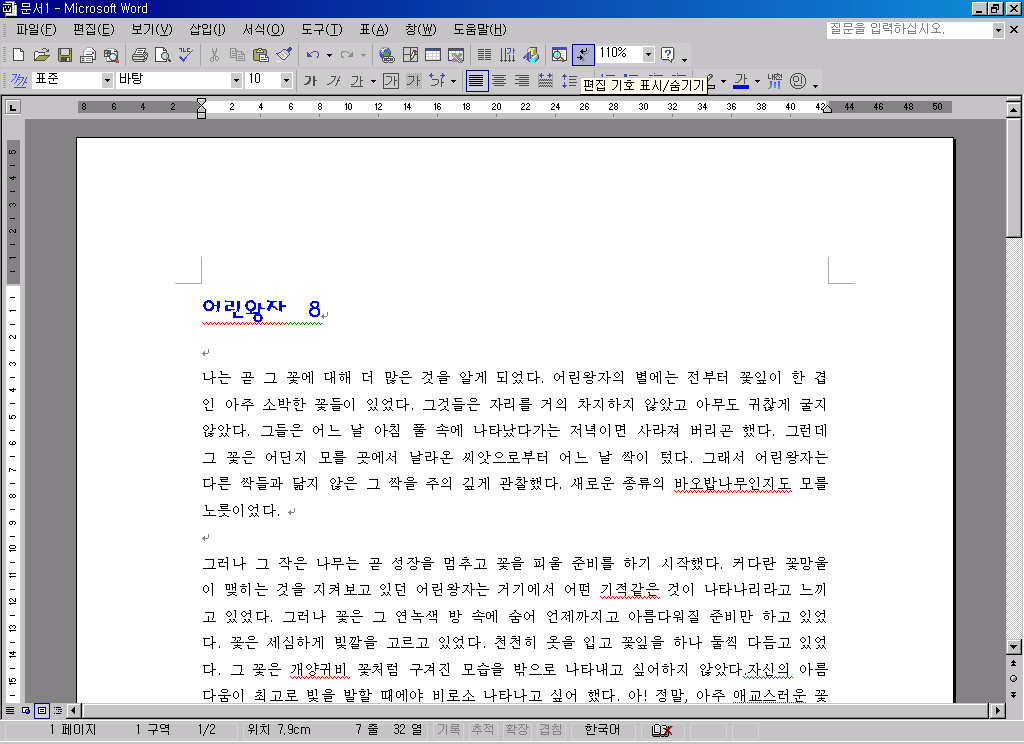
 단락 기호가 표시되어 있지 않으면, 도구 모음에서 [편집
기호 표시/숨기기] 단추를 클릭하여 단락 기호가
표시되게 합니다.
단락 기호가 표시되어 있지 않으면, 도구 모음에서 [편집
기호 표시/숨기기] 단추를 클릭하여 단락 기호가
표시되게 합니다.
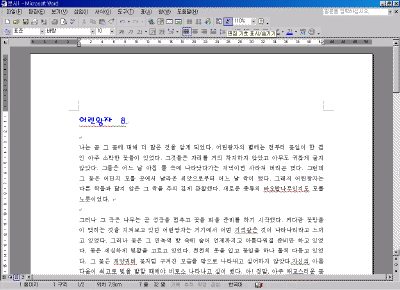
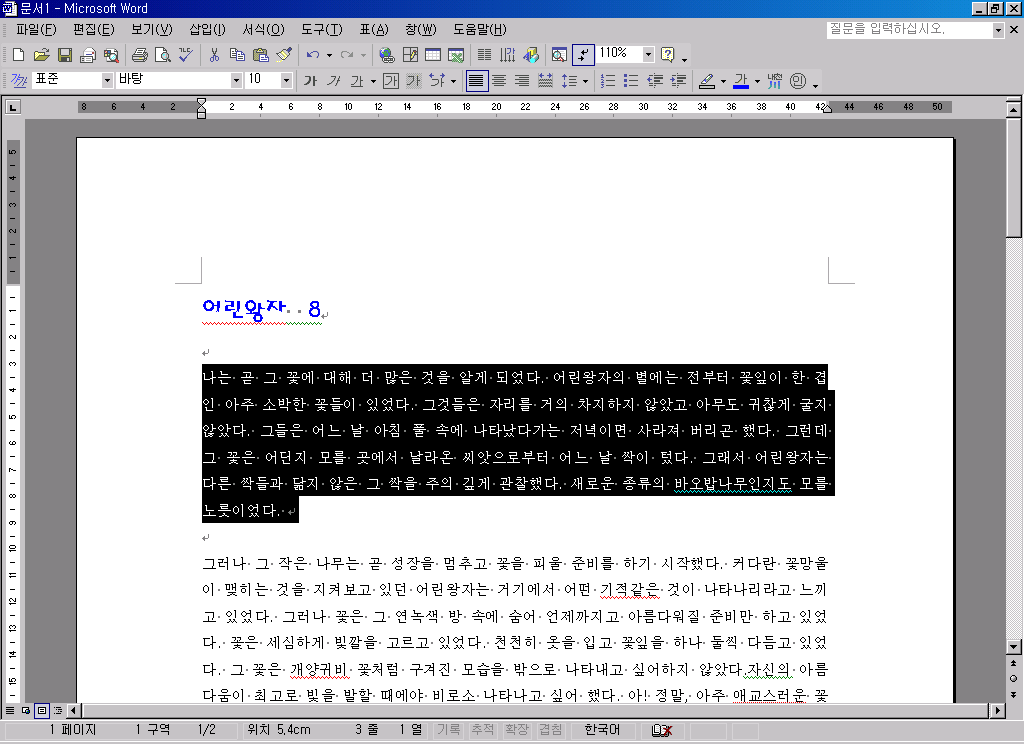
 편집할 단락을 블록으로 설정합니다.
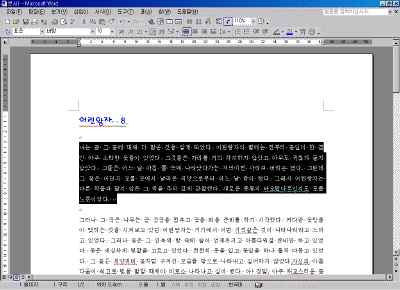
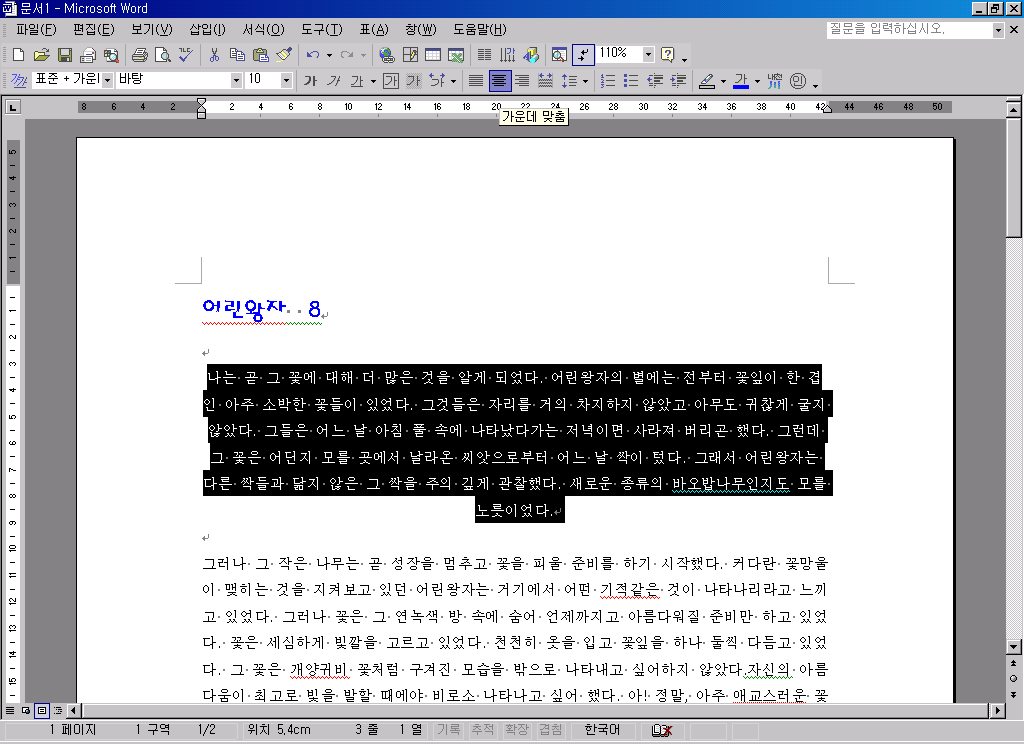
 [서식] 도구 모음의 양쪽 맞춤, 가운데, 오른쪽, 균등
분할 맞춤 단추를 이용하면 단락을 원하는 대로 정렬할
수 있습니다. 여기서는 [가운데 맞춤]을 클릭합니다.
[서식] 도구 모음의 양쪽 맞춤, 가운데, 오른쪽, 균등
분할 맞춤 단추를 이용하면 단락을 원하는 대로 정렬할
수 있습니다. 여기서는 [가운데 맞춤]을 클릭합니다.
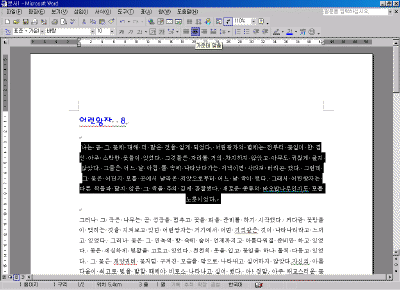
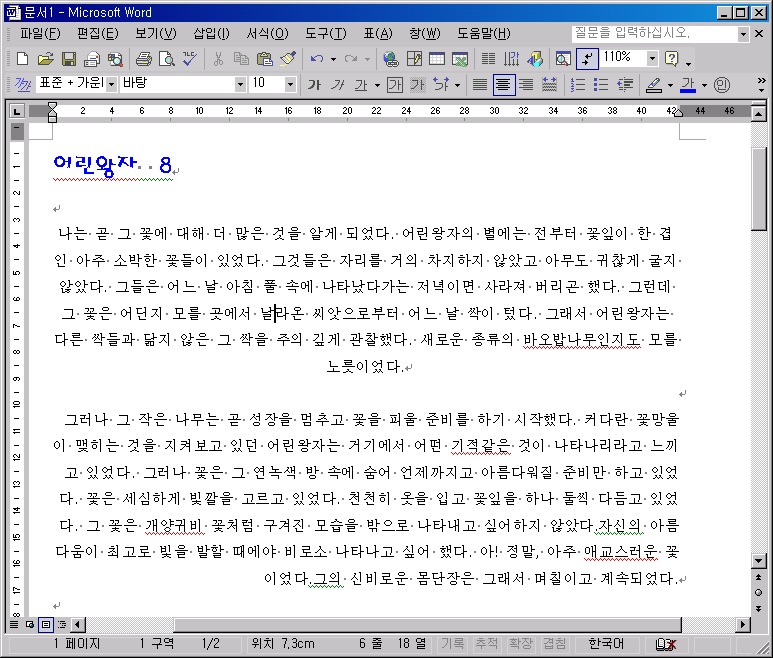
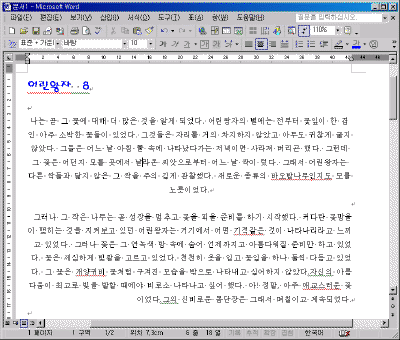
 블록 설정된 단락의 문단이 가운데 맞춤으로
바뀌었습니다. 나머지 단락들도 다른 정렬 방식을 선택하여 변경해
봅니다.
블록 설정된 단락의 문단이 가운데 맞춤으로
바뀌었습니다. 나머지 단락들도 다른 정렬 방식을 선택하여 변경해
봅니다.
|
|
 |
| |
| |


 |
| |
|
|

 Home
Home 로그인
로그인 회원가입
회원가입 고객센터
고객센터 사이트맵
사이트맵