|
 [그림] 도구 모음
그림의 특정 부분만
잘라서 이용할 수 있습니다. 그림을 선택하게 되면 [그림]
도구 모음이 나타납니다. 이 도구 모음을 이용하여
그림을 잘라내거나 그림의 밝기, 이미지 효과 등을
조정할 수 있습니다.

1.  그림을 삽입할 수 있습니다. 그림을 삽입할 수 있습니다.
2.  이미지를 조절하는 것으로 워터마크, 흑백 등으로
조절할 수 있습니다. 이미지를 조절하는 것으로 워터마크, 흑백 등으로
조절할 수 있습니다.
3.  그림의 명암을 밝게 조절할 수 있습니다. 그림의 명암을 밝게 조절할 수 있습니다.
4.  명함을 어둡게 조절할 수 있습니다. 명함을 어둡게 조절할 수 있습니다.
5.  밝기를 밝게 조절할 수 있습니다. 밝기를 밝게 조절할 수 있습니다.
6.  밝기를 어둡게 조절할 수 있습니다. 밝기를 어둡게 조절할 수 있습니다.
7.  그림의 특정한 부분을 잘라내기 할 수 있습니다. 그림의 특정한 부분을 잘라내기 할 수 있습니다.
8.  그림을 시계방향으로 회전시킬 수 있습니다. 그림을 시계방향으로 회전시킬 수 있습니다.
9.  선의 굵기와 모양을 선택할 수 있습니다. 선의 굵기와 모양을 선택할 수 있습니다.
10. 그림에는 손상을 주지 않으면서 그림 파일의 크기를 줄일 수 있습니다. 그림에는 손상을 주지 않으면서 그림 파일의 크기를 줄일 수 있습니다.
11. 그림과 텍스트의 배치를 조절할 수 있습니다. 그림과 텍스트의 배치를 조절할 수 있습니다.
12. 그림 서식을 지정할 수 있습니다. 그림 서식을 지정할 수 있습니다.
[서식]-[그림 서식] 메뉴와 기능이 같습니다.
13. 그림의 특정한 영역을 투명한 색으로 만들 수
있습니다. 그림의 특정한 영역을 투명한 색으로 만들 수
있습니다.
14. 작업했던 모든 것을 취소하고, 그림을 원래 상태로
되돌립니다. 작업했던 모든 것을 취소하고, 그림을 원래 상태로
되돌립니다.
그림 모양이나 크기 조절하기
그림의 모양이나 크기를 조절하면 화면상에서만
달라지고 원래의 그림 파일은 그대로 모양을 가지고
있습니다. 그러므로 같은 그림의 모양 또는 크기 조절은
여러 번 바꿀 수 있습니다.
|

 Home
Home 로그인
로그인 회원가입
회원가입 고객센터
고객센터 사이트맵
사이트맵






 [보기]-[도구 모음]-[그림] 메뉴를 클릭하여 [그림] 도구
모음을 나타나게 합니다.
[보기]-[도구 모음]-[그림] 메뉴를 클릭하여 [그림] 도구
모음을 나타나게 합니다.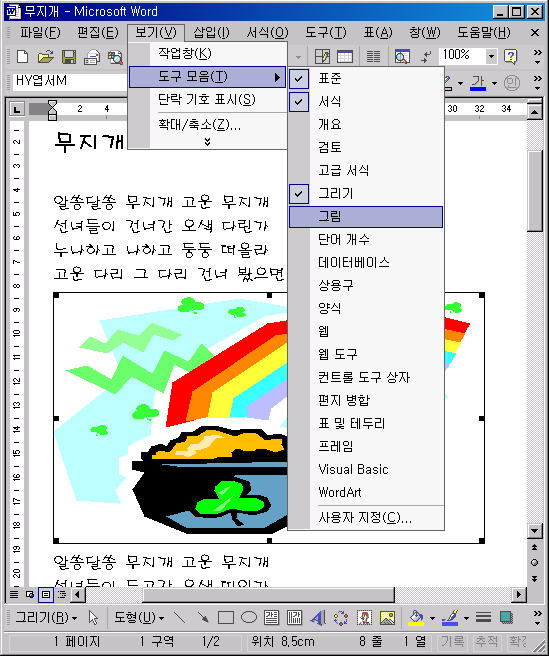
 편집할 그림을 선택합니다.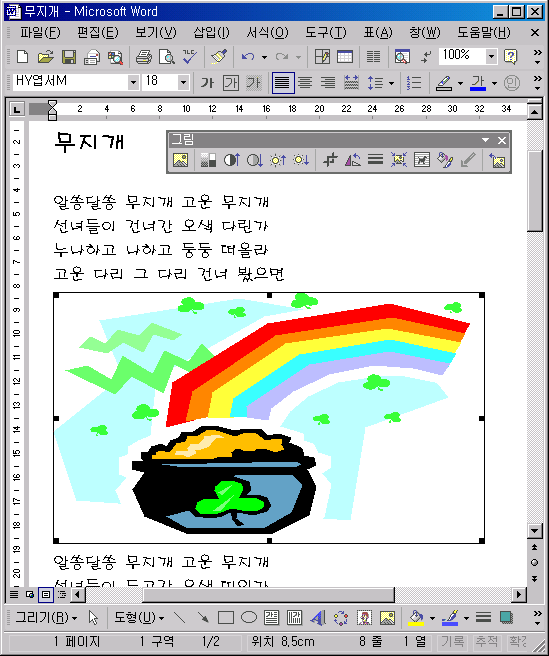
 그림 중에서 필요한 부분만 잘라내 보겠습니다. [자르기] 단추를 클릭합니다.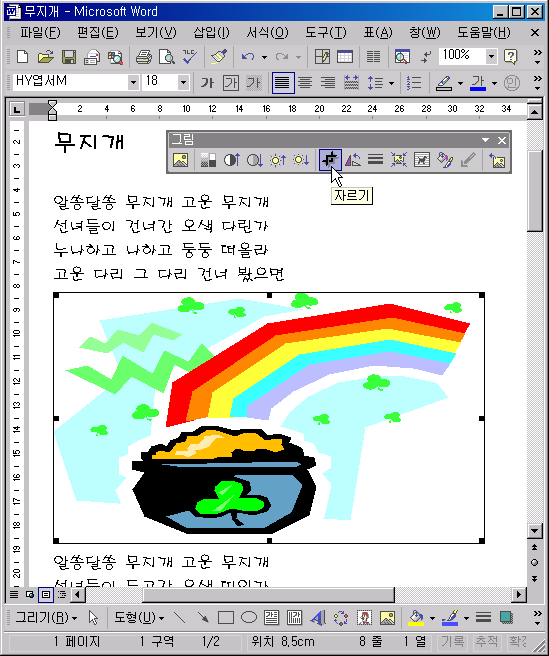
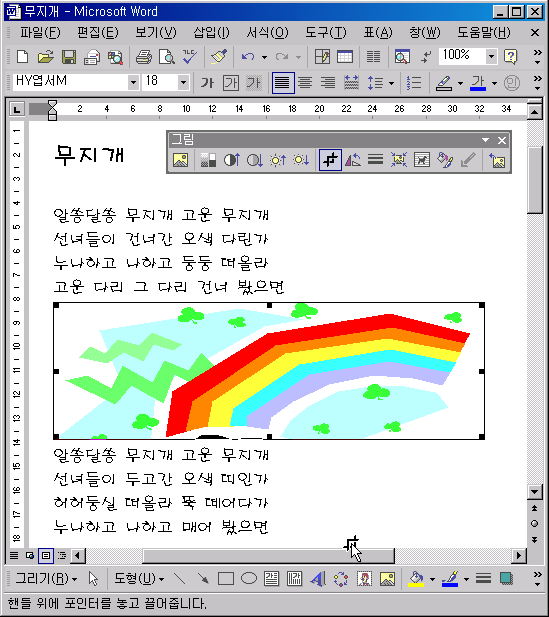
 조절점 위에 포인터를 놓고 필요 없는 부분만큼 드래그하여 잘라냅니다.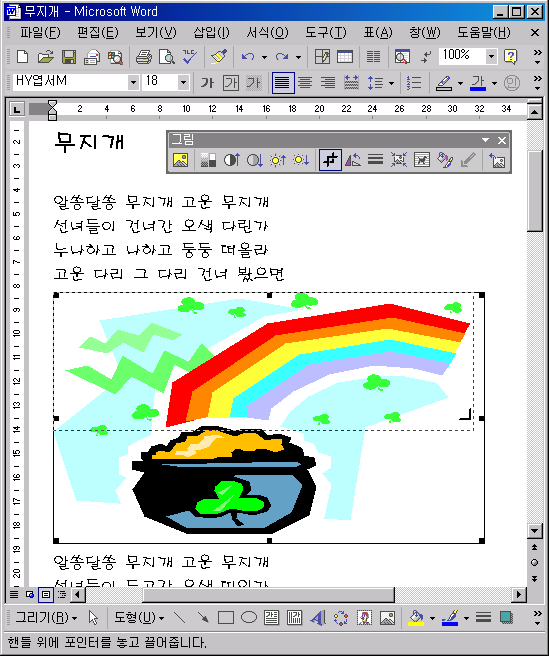
 그림에 필요한 부분만 남게 됩니다.