OfficeTutor.com
Home 로그인 회원가입 고객센터 사이트맵
시작페이지설정 즐겨찾기추가
배움터 나눔터 교육 MY오튜
 
  Home > 배움터 > 무료강좌
 

작업관리

이 장에서는 작업 목록을 점검하는 작업 관리에 대해서 살펴본다. 

- 작업 관리
- 메모 만들기
- 규칙 마법사
- 보내기/받기
1. 작업 관리
작업 

작업이란 완료될 때까지 추적해야 할 개인적이거나 업무와 관련된 일이다. 작업은 한 번만 수행하거나 되풀이해서 수행(되풀이 작업)할 수 있다. 되풀이 작업은 규칙적인 간격으로 또는 작업 완료 표시 날짜를 기준으로 되풀이될 수 있다. 예를 들어 매달 마지막 금요일에 관리자에게 보고서를 보낼 수도 있고 한 달에 한 번씩 모임에 갈 수도 있다.
● 한 번 일어나는 작업 만들기

① [파일]-[새로만들기]-[작업]을 클릭한다.
② [제목 상자] 에 작업 이름을 입력한다.
③ 원하는 옵션을 선택한다.
④ [저장 후 닫기] 를 클릭한다.

<참고하기> 
● 작업 목록에 작업을 빨리 추가하려면?

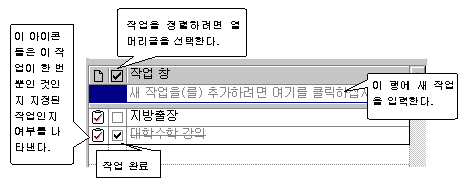
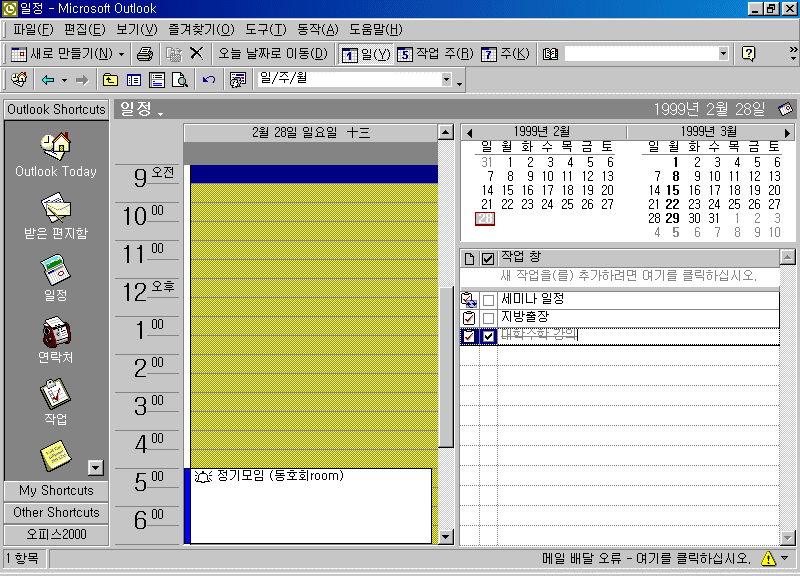
작업 창에서 '새 작업을(를) 추가하려면 여기를 클릭하십시오.'를 클릭하고 작업 이름을 입력하고 [Enter]를 누른다. 작업창에서는 작업의 요약을 볼 수 있다. 일반적으로 작업 창은 종료일이 정해져 있는 작업(빨간색으로 표시된다) 뿐만 아니라 종료일이 정해지지 않은 작업을 포함하여 현재 진행 중인 작업을 보여준다. 완료상자를(두번째 열에 있는 확인란) 클릭하면 Outlook이 해당작업에 선을 긋는다.

● 완료 날짜를 기준으로 되풀이 작업 만들기

① [파일]-[새로 만들기]-[작업]을 클릭한다.
② 제목 상자에 작업 이름을 입력한다.
③ 원하는 옵션을 선택한다.
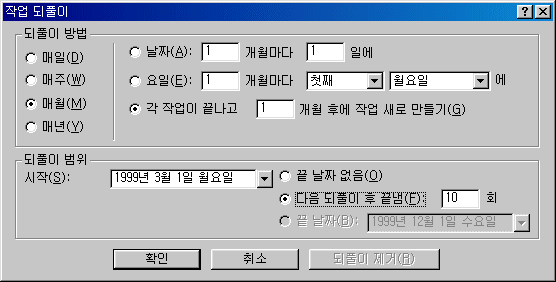
④ 동작 메뉴에서 되풀이를 클릭한다. 매일, 매주, 매월, 매년 중 작업이 되풀이되는 주기 단위를 클릭한다. [각 작업이 끝나고]를 클릭하고 상자에 되풀이 되는 시간 주기를 입력하고 [확인]을 클릭한다.
image092.gif(11168바이트)
※ 그림을 클릭하시면 확대해서 보실 수 있습니다.
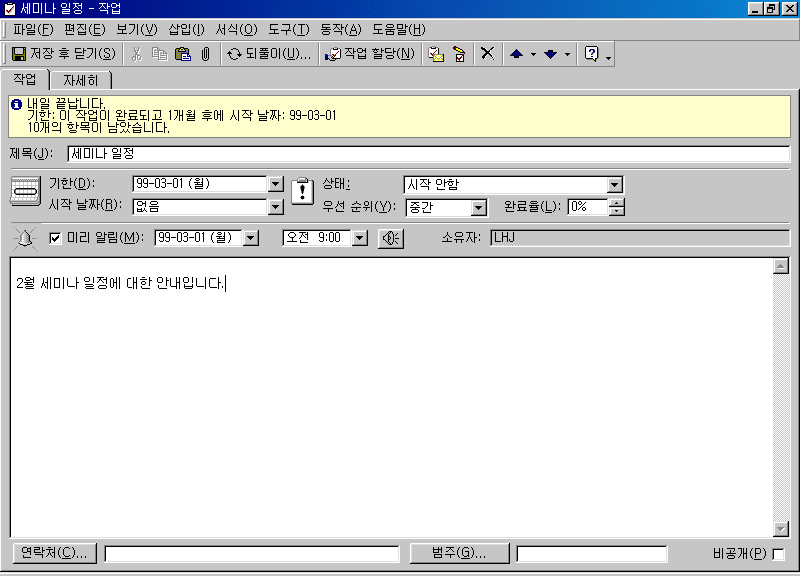
⑤ [저장 후 닫기]를 클릭한다. image093.gif(17703바이트)
⑥ [작업 창] 에 되풀이하는 작업에 대한 내용이 표시된다. image094.gif(28446바이트)

<참고하기>
작업이 지정한 날짜에 시작되고 끝나게 하려면 시작과 끝 날짜를 지정한다. [각 작업이 끝나고] 외에 다른 옵션을 선택하면 [끝날짜]를 지정할 수 있다.
2. 메모 만들기
기억하고 싶은 내용이나 다른 사람과의 대화를 적어 두는 작업은 매일 하는 업무 중 중요한 부분을 차지한다. Outlook 2000에서는 메모를 위한 폴더를 가지고 있다. 이 폴더 에서는 메모를 입력할 수 있고 메모의 자취를 관리할 수 있으며 인쇄할 수도 있고 전자 우편을 통해 다른 사람에게 메모를 전달할 수 있다.
● 메모 추가하기

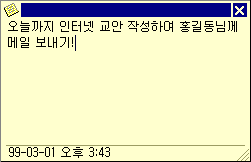
① [파일]-[새로 만들기]-[메모] 를 클릭한다.
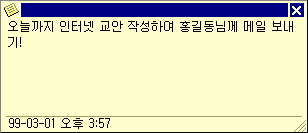
② 메모의 내용을 입력한다.
image095.gif(2437바이트)
③ 메모를 닫으려면 메모 창의 왼쪽 위에 있는 메모 아이콘을 클릭하고 닫기를 클릭한다.
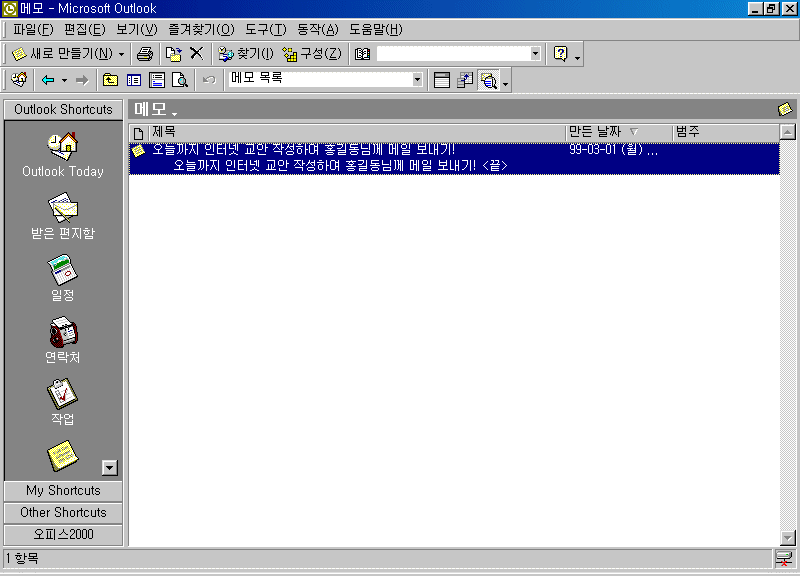
④ [Outlook 표시줄] 메모 폴더를 선택하여 내용을 확인한다.
⑤ 여러 가지 보기로 메모를 표시하려면 [고급] 도구 모음에서 [현재 보기] 목록을 클릭한다.
image096.gif(19392바이트)
● 메모 편집하기

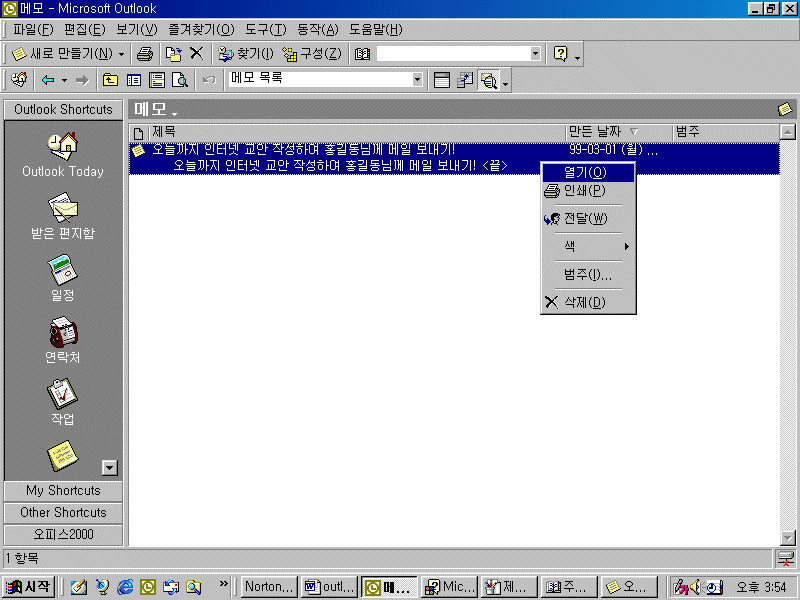
① 메모창에서 변경하고자 하는 메모를 마우스 오른쪽 단추를 눌러 [열기]를 선택해서 메모 내용을 편집할 수 있다.
image097.gif(40416바이트)
② 메모에 색을 변경하고 싶으면 메모에서 마우스 오른쪽 단추를 눌러 [색]을 변경할 수 있다.
또는 메모를 열기한 후
아이콘을 클릭한다.
image099.gif(2378바이트)

<참고하기>
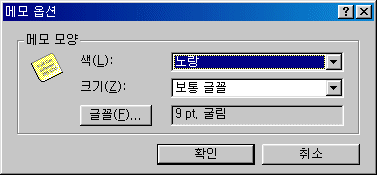
메모에 대한 기본 설정을 지정하려면 [도구]-[옵션]-[메모옵션]을 선택한다.
image100.gif(6028바이트)
3. 규칙 마법사
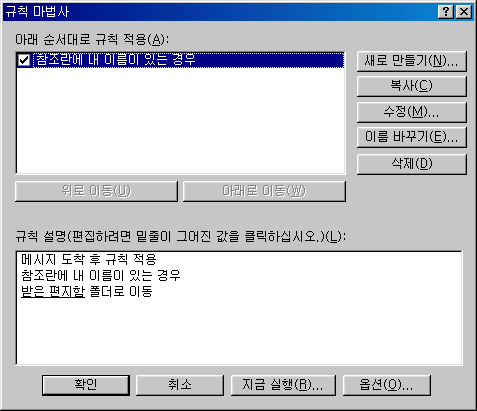
규칙 마법사는 규칙을 사용하여 메시지에 작업이 자동으로 수행되도록 함으로써 전자 메일 메시지 관리를 도와 준다. 규칙을 만든 후 Outlook 2000은 메시지가 받은 편지함에 도착할 때나 메시지를 보낼 때 그 규칙을 적용한다. 규칙을 가져오거나 내보낼 수 있다. 가져온 규칙은 규칙 마법사의 규칙 목록 끝에 추가 되고 내보낸 규칙은 확장명이 .rwz인 파일에 저장된다. 규칙 마법사에서는 한 번에 한 규칙 모음만 가져올 수 있다.
● 규칙 만들기
① [받은 편지함] 표시줄을 선택한 후 [도구]-[규칙 마법사][[새로 만들기]를 선택한다.
image101.gif(10981바이트)
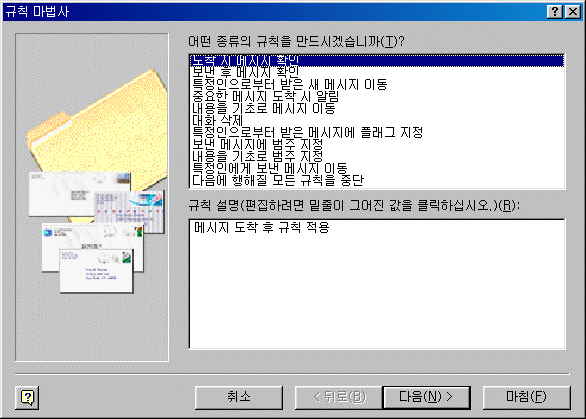
② 규칙 종류를 선택하고 [다음]을 클릭한다. image102.gif(32361바이트)
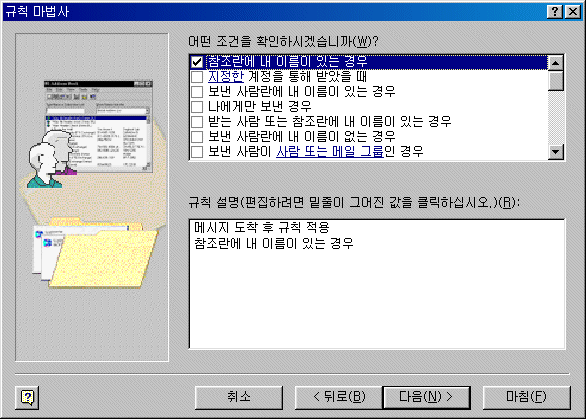
③ 조건을 선택하고 [다음]을 클릭한다. image103.gif(34944바이트)
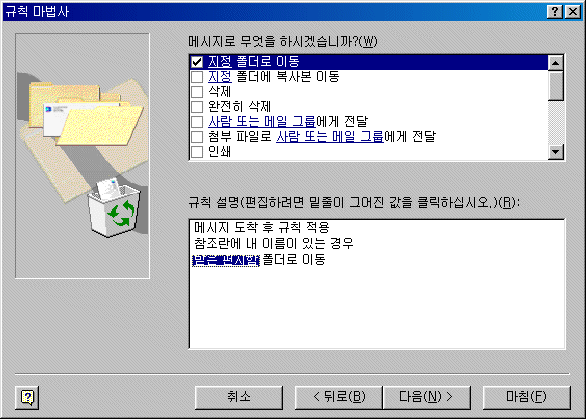
④ 메시지로 이동을 선택하고 지정 폴더를 선택하라는 메시 나오면 폴더를 선택하고 [다음]을 클릭한다. image104.gif(27495바이트)
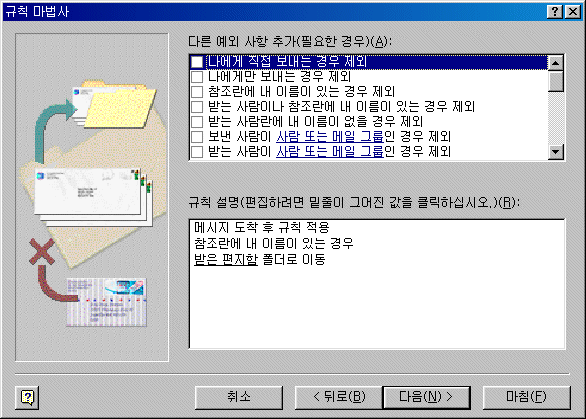
⑤ 예외 사항에 대한 내용을 선택하고 없으면 바로 [다음] 단추를 클릭한다. image105.gif(36344바이트)
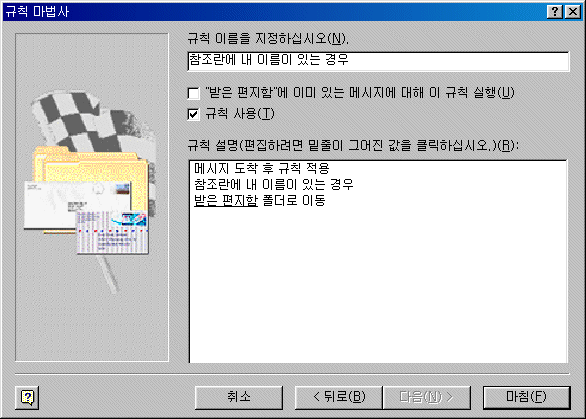
⑥ 규칙 이름을 지정하고 [지금 실행]을 클릭한다. image106.gif(32826바이트)
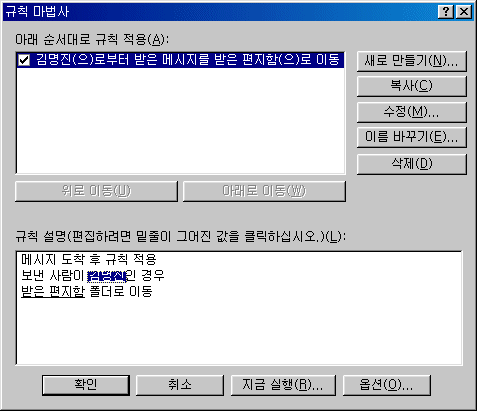
⑦ 적용할 규칙을 선택 하고 [확인]을 클릭한다. image107.gif(10811바이트)
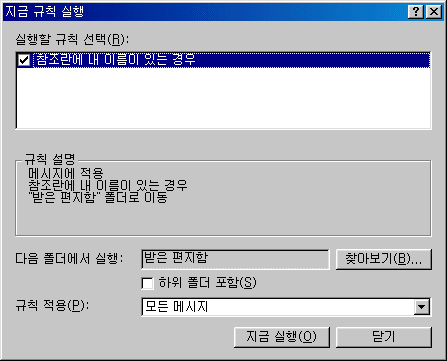
⑧ 실행할 규칙을 선택하고 [지금 실행]을 클릭한다.
⑨ [닫기]을 클릭하고 규칙 마법사를 끝낸다.
image108.gif(8991바이트)

<참고하기>
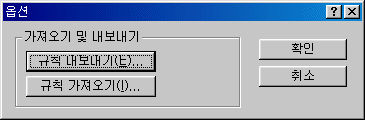
규칙 마법사 에서 [옵션] 단추를 눌러 지정된 규칙을 파일로 가져오기 할 수도 있고 내 보내기로 할 수 있다. 규칙을 내보내기로 지정하게 되면 .rwz 라는 확장자가 붙는 파일로 저장된다.
image109.gif(4929바이트)
4. 보내기/받기
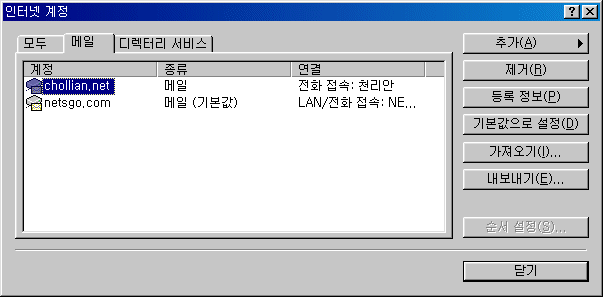
Outlook 2000에서는 여러 개의 계정을 등록하여 메일을 한 번에 받거나 보내기를 실행 할 수 있다.

① [도구]-[계정]을 클릭한다. [추가]를 눌러 사용하고자 하는 계정을 모두 등록한다.
image110.gif(10705바이트)
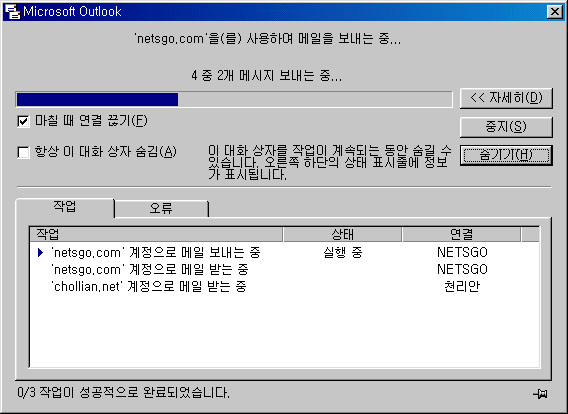
② [도구]-[보내기/받기]를 선택하면 등록된 모든 계정의 목록이 나타난다. [모든계정]을 선택하면 설정된 모든 계정에서 메일 받기와 보내기를 수행해 준다. image111.gif(12271바이트)
 
목차 | 이전 | 다음 


회사소개 | 이용약관 | 개인정보 보호정책 | 회원정보수정 | 교육신청 및 문의 | 이메일무단수집거부 
   (우)143-721 서울 광진구 구의동 546-4 테크노마트 26층6호
㈜오피스튜터 ☎1544-4102  대표이사 : 전경수
개인정보관리책임자 : 이희진(privacy@officetutor.com)
사업자등록번호 120-86-14501 통신판매업신고 광진1501호
 
Copyright ⓒ OfficeTutor.com 이 페이지의 저작권은 ㈜오피스튜터와 컨텐츠 제공자에게 있습니다. 무단 복제를 금합니다.
Microsoft 및 Office 로고는 미국, 대한민국 및/또는 기타 국가에서의 Microsoft Corporation 등록 상표 또는 상표입니다.