OfficeTutor.com
Home 로그인 회원가입 고객센터 사이트맵
시작페이지설정 즐겨찾기추가
배움터 나눔터 교육 MY오튜
 
  Home > 배움터 > 무료강좌
 

웹 사이트 작성

퍼블리셔를 이용하면 훌륭한 디자인의 웹 사이트를 손쉽게 만들 수 있다. 

웹 사이트란? 
웹사이트 만들기
웹 페이지 구성 요소 추가
웹 사이트 미리 보기
웹 페이지로 저장
1. 웹 사이트란?
웹 사이트는 특별히 World Wide Web(웹)에 사용할 목적으로 디자인하여 게시한 페이지 또는 페이지 모음이다. 홈 페이지는 웹 사이트의 첫 페이지로 보통 사이트의 나머지 페이지를 소개하는 역할을 한다.
2. 웹사이트 만들기
● 마법사로 웹사이트 만들기
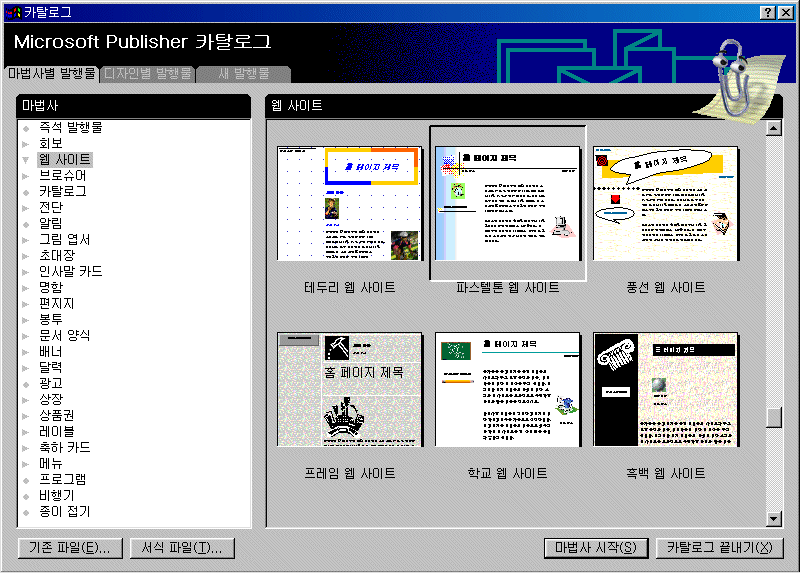
①[파일] 메뉴에서 [새로 만들기]를 클릭한 다음 [마법사별 발행물] 탭을 클릭한다.
②마법사 창에서 [웹 사이트]를 클릭하고 오른쪽 창에서 원하는 디자인을 클릭한다.
image203.gif(58439바이트)
※ 그림을 클릭하시면 확대해서 보실 수 있습니다.
③[마법사 시작]을 클릭한다.
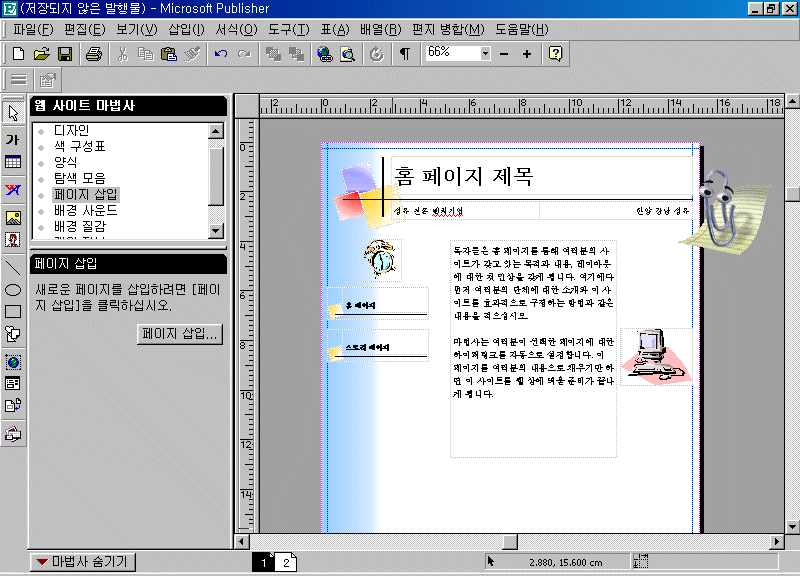
④웹 사이트가 만들어 지고 왼쪽에 설정을 변경할 수 있는 마법사 창이 나타난다.
image204.gif(61192바이트)
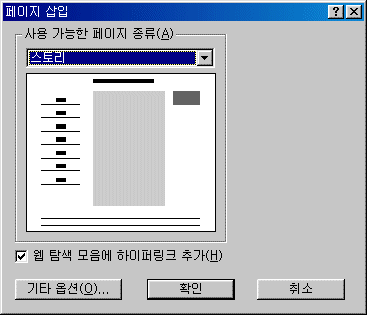
⑤페이지를 추가로 삽입하려면 [페이지 삽입]을 누르고 [사용 가능한 페이지 종류] 목록을 눌러 원하는 서식을 추가한다. image205.gif(8680바이트)
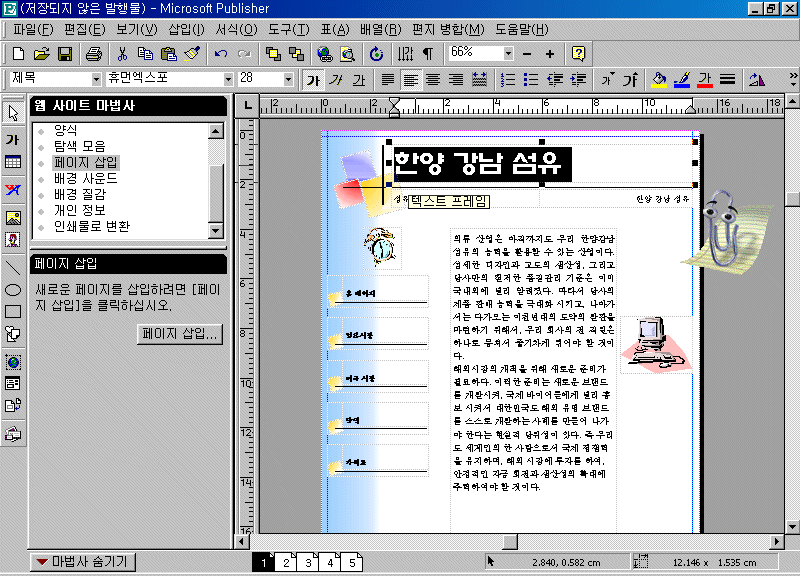
⑥변경 작업이 끝나면 웹사이트의 자리 표시자 텍스트와 그림을 바꾼다. image206.gif(66644바이트)
● 기존 인쇄 발행물에 기초하여 웹 페이지 만들기

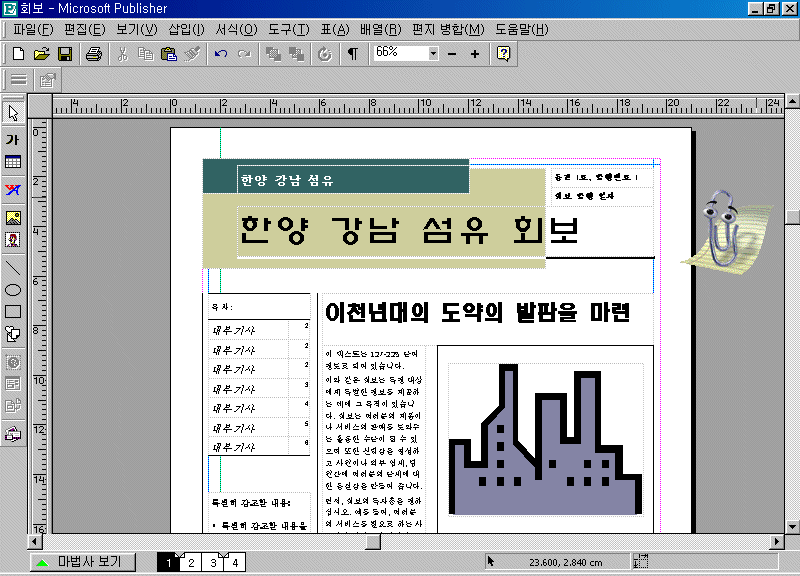
①웹 페이지로 변환할 발행물을 연다.
image207.gif(46074바이트)
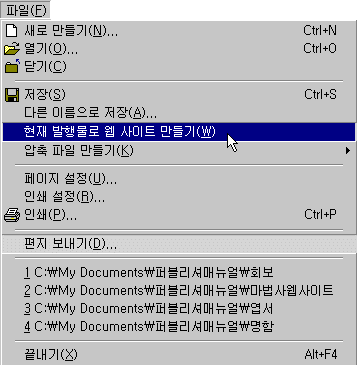
②[파일] 메뉴에서 [현재 발행물로 웹 사이트 만들기]를 클릭한다. image208.gif(7016바이트)
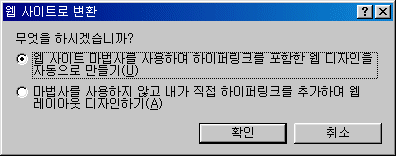
③메시지가 나타나면 디자인 검사가 실행되도록 [예]를 클릭하여 웹 페이지 레이아웃에 성능 및 디자인 문제가 있는지 검사한다. image209.gif(6100바이트)
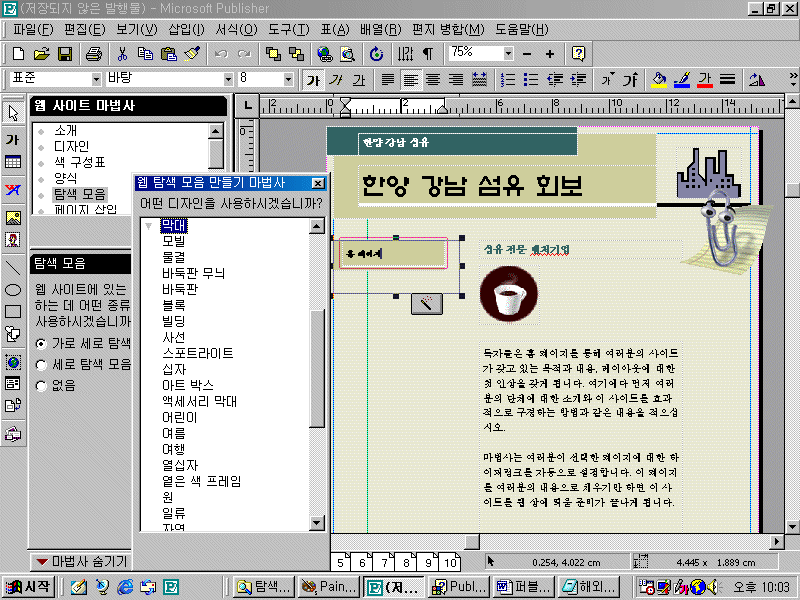
④새 웹 페이지에 수정할 부분이 있으면 더 수정한다. image210.gif(65352바이트)
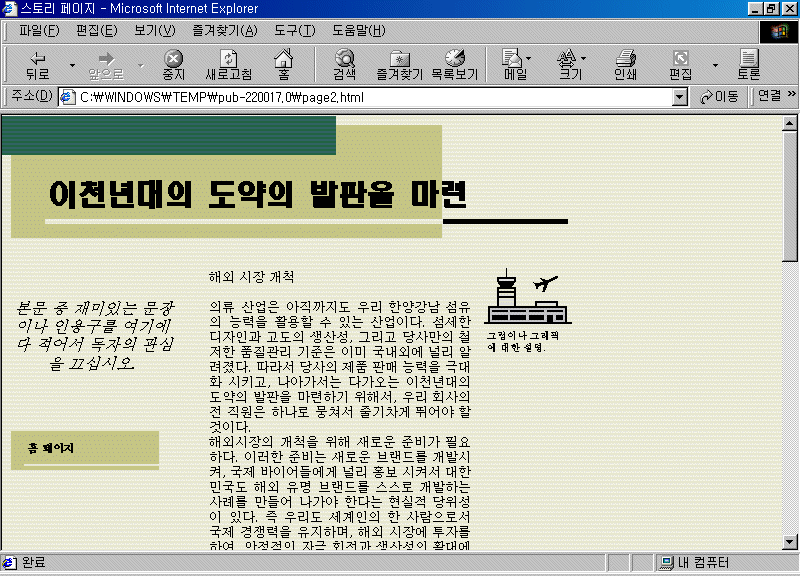
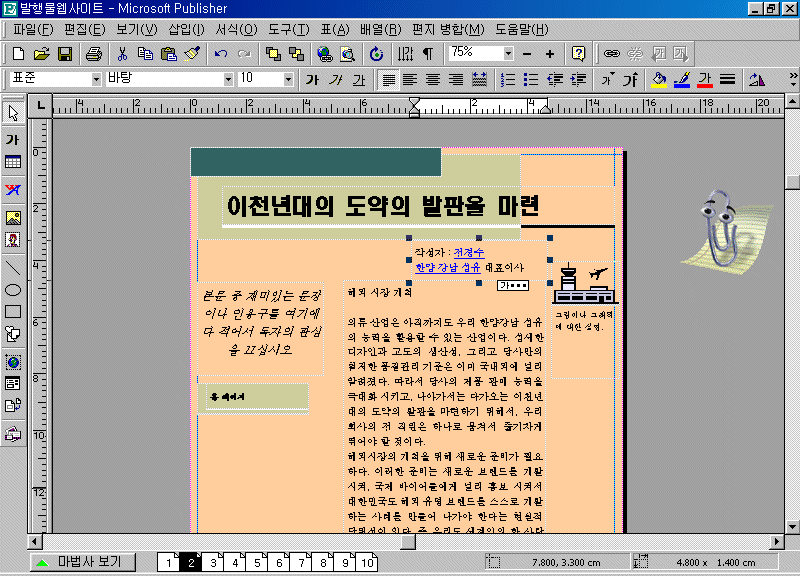
⑤다음은 브라우저에서 본 웹사이트의 모습이다. image211.gif(52672바이트)
3. 웹 페이지 구성 요소 추가
●텍스트에 하이퍼링크 삽입
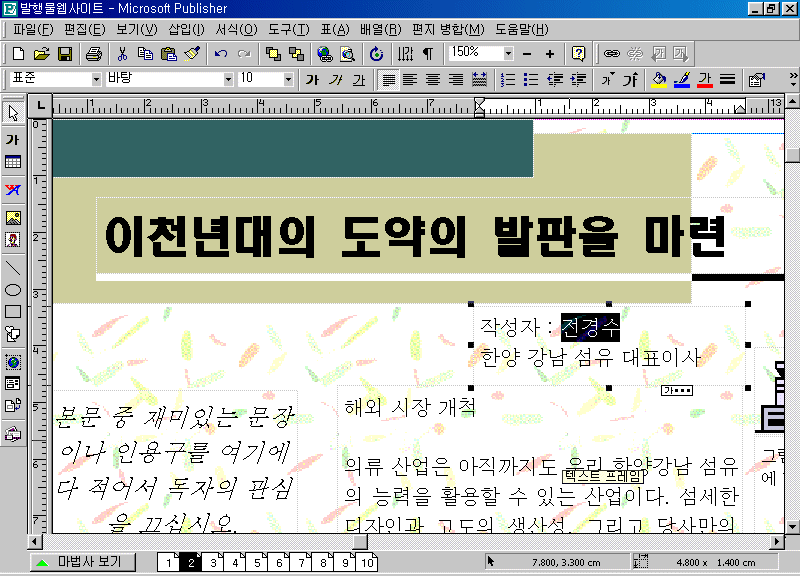
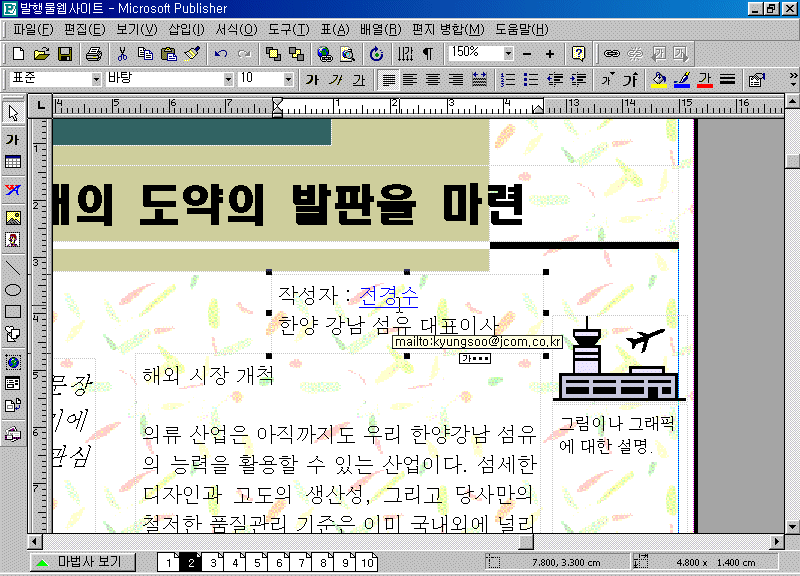
①하이퍼링크를 삽입할 텍스트를 선택한다.
image212.gif(41149바이트)
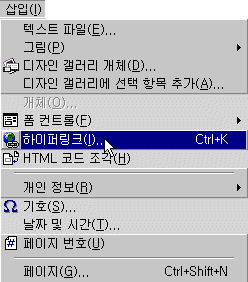
②[삽입] 메뉴에서 [하이퍼링크]를 클릭한다. image213.gif(5911바이트)
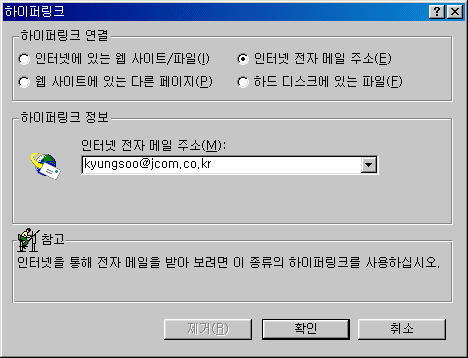
③하이퍼링크 연결에서 원하는 하이퍼링크 종류를 클릭하고 하이퍼링크 정보에서 하이퍼링크의 주소나 페이지를 지정한다. image214.gif(9778바이트)
④[확인]을 클릭하면 선택한 텍스트의 색이 하이퍼링크가 들어 있음을 나타내는 색으로 바뀐다.  image215.gif(51041바이트)

<참고하기>
텍스트 하이퍼링크와 본문 텍스트의 색 변경

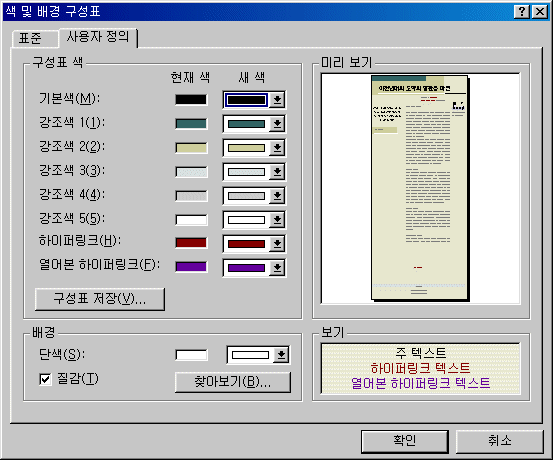
텍스트 하이퍼링크와 본문 텍스트의 색만 변경하려면 사용자 정의 색 구성표를 만들어야 한다. 
①[서식] 메뉴에서 [색 및 배경 구성표]를 클릭한다.
②사용자 정의 탭을 클릭한다.
image216.gif(18374바이트)
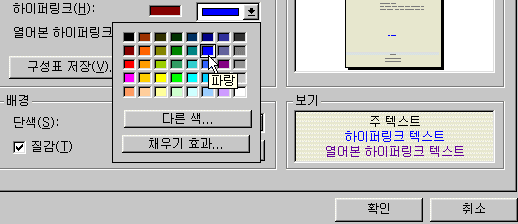
③구성표 색에서 바꾸고자 하는 텍스트 색 옆에 있는 화살표를 클릭하고 색상표에서 원하는 색을 클릭한다.  image217.gif(8922바이트)
● 개체에 하이퍼링크 삽입
①개체를 클릭하여 선택한다.
②[삽입] 메뉴에서 [하이퍼링크]를 클릭한다. 
● 웹 사이트의 배경색 추가 또는 변경
①[서식] 메뉴에서 [색 및 배경 구성표]를 클릭하고 [표준] 탭을 클릭한다.
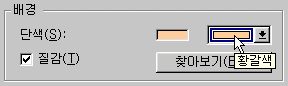
②[배경]에서 단색 옆의 화살표를 클릭한다.
image218.gif(2390바이트)
③단색의 배경색으로 배경이 다시 칠해졌다. image219.gif(47292바이트)
● 웹 사이트의 배경 질감 추가 또는 변경
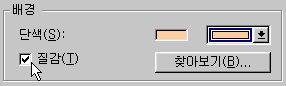
①[배경]에서질감을 체크하고 [찾아보기]를 클릭하면 웹 배경 대화 상자가 나타난다. 
image220.gif(2181바이트)
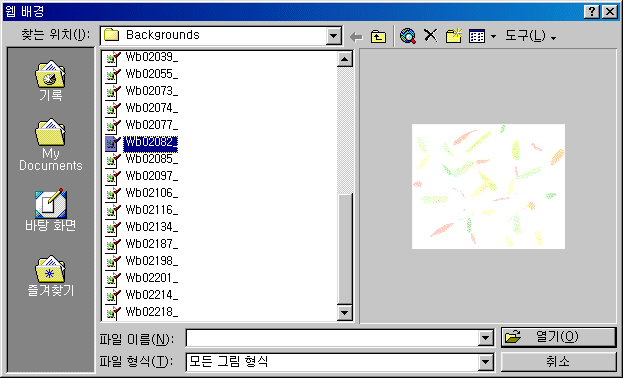
②배경 질감으로 사용할 그림 파일을 클릭한다.  image221.gif(18837바이트)
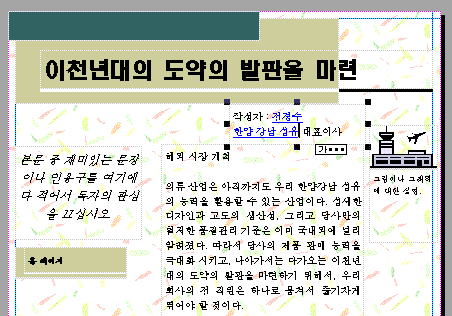
③선택한 그림 파일이 반복되거나 바둑판식으로 배열되어 웹 페이지의 배경 질감이 칠해진다. image222.gif(17516바이트)
4. 웹 사이트 미리 보기 
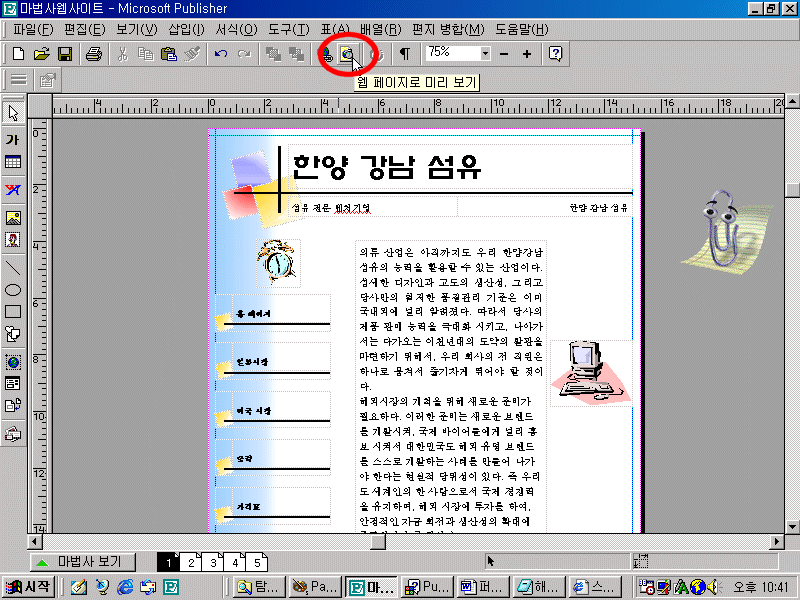
①[파일] 메뉴에서 [웹 페이지로 미리 보기]를 클릭한다. image223.gif(69325바이트)
②페이지가 웹 사이트로 만들어지고 기본 웹 브라우저에서 열린다.
③브라우저 창에서 웹 페이지의 하이퍼링크를 클릭하여 잘 작동하는지 확인한다.
image224.gif(39337바이트)
5. 웹 사이트로 저장
①[파일] 메뉴에서 [웹 페이지로 저장]을 클릭한다.
②웹 사이트를 게시할 폴더를 클릭한다.
image225.gif(12384바이트)

<참고하기> 
홈 페이지 파일 이름과 확장명을 변경해야 할 경우

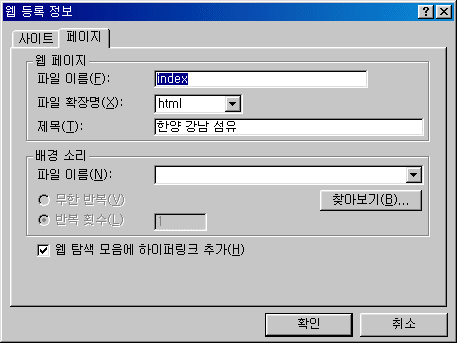
①[파일] 메뉴에서 [웹 등록 정보]를 클릭하고 [페이지] 탭을 클릭한다.

②웹 페이지의 파일 이름 상자에 홈 페이지 파일 이름을 입력한 다음 파일 확장명 상자에 변경할 파일 이름과 확장명을 입력한다.
image226.gif(9719바이트)
목차 | 이전 


회사소개 | 이용약관 | 개인정보 보호정책 | 회원정보수정 | 교육신청 및 문의 | 이메일무단수집거부 
   (우)143-721 서울 광진구 구의동 546-4 테크노마트 26층6호
㈜오피스튜터 ☎1544-4102  대표이사 : 전경수
개인정보관리책임자 : 이희진(privacy@officetutor.com)
사업자등록번호 120-86-14501 통신판매업신고 광진1501호
 
Copyright ⓒ OfficeTutor.com 이 페이지의 저작권은 ㈜오피스튜터와 컨텐츠 제공자에게 있습니다. 무단 복제를 금합니다.
Microsoft 및 Office 로고는 미국, 대한민국 및/또는 기타 국가에서의 Microsoft Corporation 등록 상표 또는 상표입니다.