|
7일 편지 답장 보내기
▶ 오늘 배울 내용
가는 정이 있으면 오는 정이 있어야지' 라는 말을 우리는 일상생활에서 많이 쓰고 듣습니다. 인터넷상에서 주고 받는 메일들이 얼굴을 아는 사람 뿐만 아니라 익명의 사람들과도 의사 소통을 하는 경우에 받은 메일에 대해서 간단한 내용이라도 답장을 보내주는 것이 인터넷 상에서의 예의가 아닐까요. 여러분들께서도 받은 편지에 대해서는 간단하게 나마 상대에게 답장 메일을 보내주는 작은 배려를 보여 주었으면 합니다.
7일차에서는 상대방에게 답장 편지를 쓸 수 있는 여러 가지 방법에 대해서 살펴 봅니다.
▶ 따라 하기 - 편지 회신하기
① 받은 메일에 대해서 바로 답장을 보내는 방법입니다. [받은 편지함]에서 편지를 선택한 후 [회신] 단추를 누릅니다.
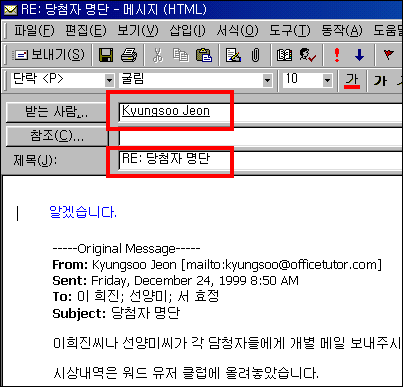
② 편지를 작성하기 위한 화면이 나타납니다. [받는 사람]에 전자메일 주소와 제목 앞머리에 [RE:]라는 머리글이 생기고 내용이 자동으로 입력된 것을 알 수 있습니다.
따라서 사용자는 내용을 편지지 상단에 기재하시면 됩니다.
③ [보내기]단추를 누릅니다.
☞ 참고하기 - [회신]으로 보낼 때 회신 대상 바꾸기
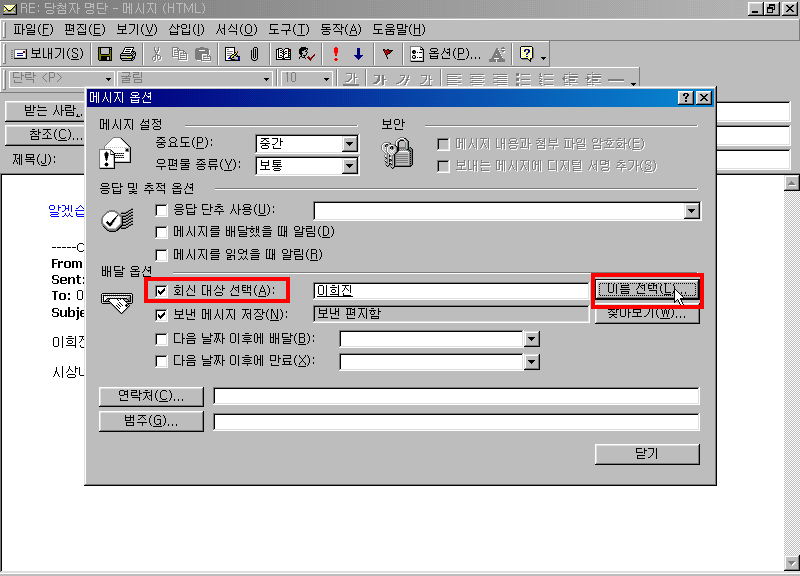
- 메시지 작성화면에서 [보기]-[옵션]메뉴를 선택해서 [회신대상 선택]을 선택하고, [이름선택]단추를 눌러 목록에서 변경하고 하는 회신대상을 선택합니다.
|
▶ 따라 하기 - 편지 전달하기
① 전달하고 싶은 편지에서 마우스 오른쪽 단추를 눌러 단축메뉴에서 [전달]을 선택합니다.
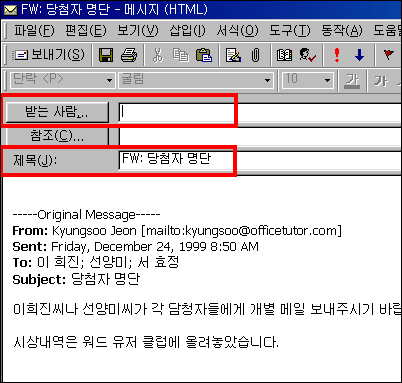
② 메시지를 작성하는 화면이 나타납니다. 회신 할 때와는 달리 받는 사람 주소가 자동으로 입력돼 있지 않습니다. 받는 사람 란에 메시지를 전달할 사람의 주소를 적고 [보내기] 단추를 누릅니다.
| ☞ 참고하기 - 회신과 전달의 차이점
회신을 할 때와 전달할 때의 차이는 언뜻 보기에는 잘 눈에 띄지 않습니다. 우선 전달을 할 때는 자동으로 받는 사람에 전자메일 주소가 입력되지 않으며, 제목이 'RE (Reply)'로 시작하지 않고 'FW (Forward)' 로 시작합니다. 이 두 가지만 제외하고는 회신과 모든 것이 같습니다. |
▶ 질문 및 답변
Q: 아웃룩에서 한메일(Daum:다음)을 지원하나요?
A: 아웃룩에서는 한메일 계정을 지원하지 않습니다. 한 메일 계정으로 온 메일을 확인하시려면 직접 한 메일에 들어가서 확인하셔야 됩니다.
Q: 화면에 아웃룩을 띄어놓지 않으면 새 메일을 확인할 수 없나요?
A: 도착한 메일내용을 즉시 확인하려면 인터넷이 접속되어 있는 상태에서 화면에 아웃룩프로그램을 띄어 놓아야만 메일을 바로 확인할 수 있습니다.
Q: 아웃룩에서 핫메일(Hotmail) 계정을 등록하려면 어떻게 하나요?
A: 현재 핫 메일은 아웃룩 익스프레스에서만 지원 되구요. 아직 베타버전 입니다.
아웃룩 익스프레스5에서 계정을 설정하려면 반드시 [도구]-[새 계정 등록]-[Hotmail]명령을 이용해서 설정을 하셔야 합니다. 그 외의 방법으로는 설정이 되지 않습니다.
이전 |
목차
| 다음
|

 Home
Home 로그인
로그인 회원가입
회원가입 고객센터
고객센터 사이트맵
사이트맵