|
36일. 폴더 관리하기 - (활용6)
▶ 오늘 배울 내용
아웃룩 프로그램을 잘 사용하려면 아웃룩 표시줄에
있는 작업 폴더나 폴더 내용들을 관리하는데 소요되는
시간 손실을 최소화 해야 합니다. 36일차에서는 폴더를
효율적으로 관리할 수 있는 방법에 대해서 살펴 봅니다.
▶ 따라 하기 - 폴더 내용 관리하기
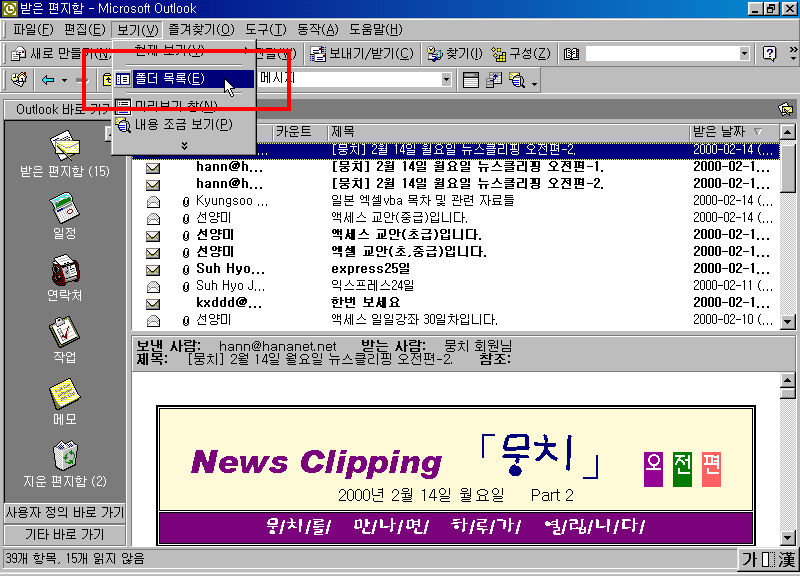
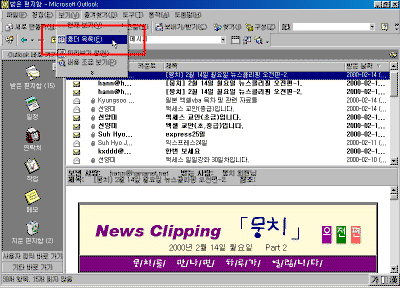
① [보기]-[폴더 목록]을 선택하거나 [고급]도구에서
[폴더 목록] 아이콘을 선택합니다.
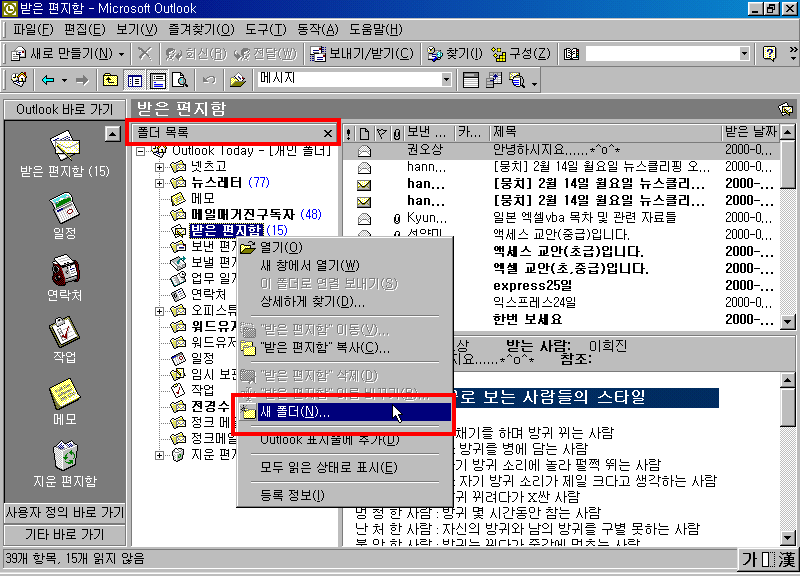
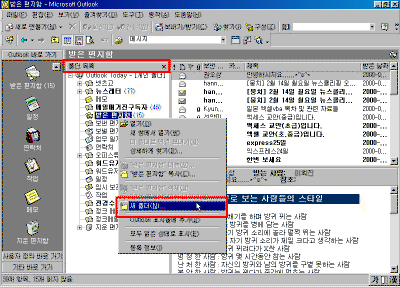
② [폴더 목록]이 나타 나면 [받은 편지함]폴더를
선택하고 마우스 오른쪽 단추를 눌러 [새 폴더]를
선택합니다.
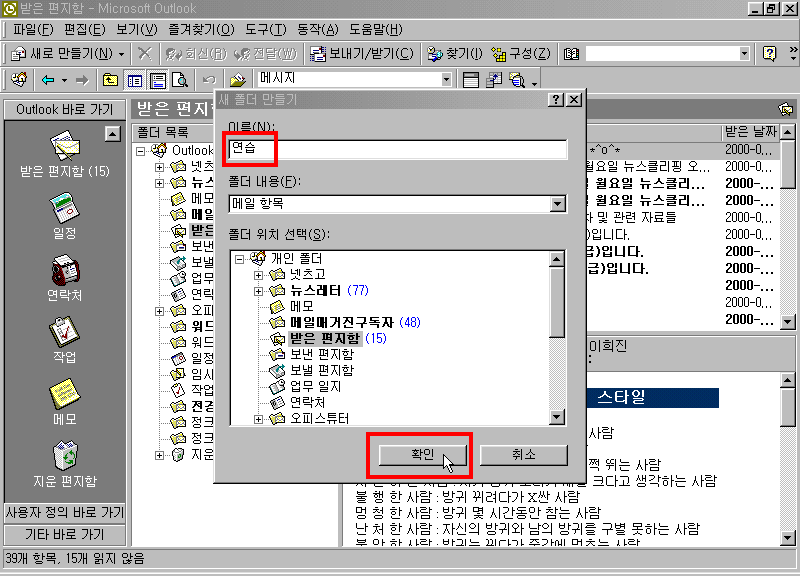
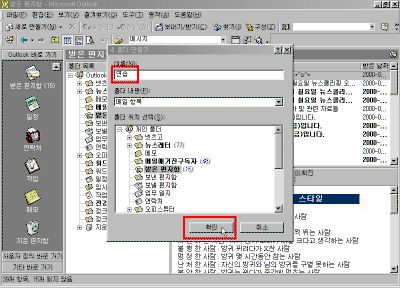
③ 폴더 이름을 지정하고 [확인]단추를 누릅니다.
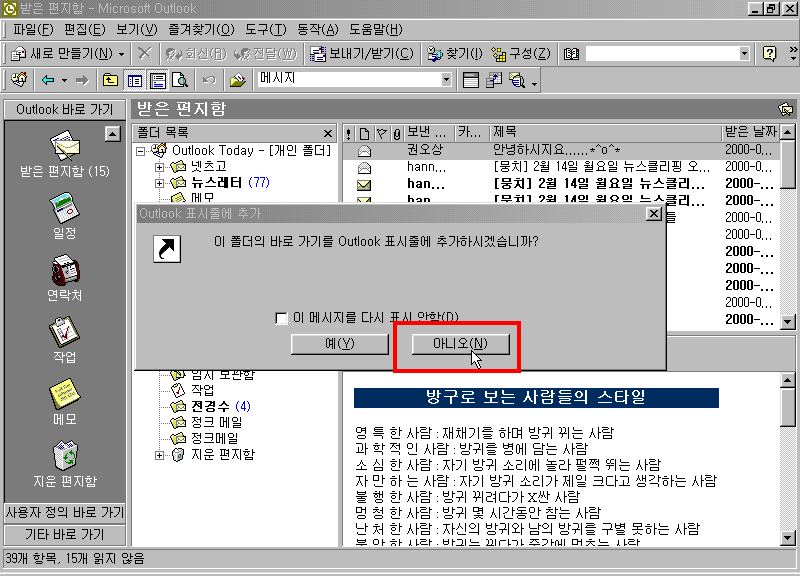
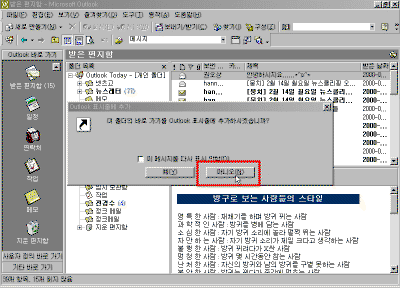
④ 아웃룩 표시줄에 추가하겠습니까 라는 메시지가
나오면 [아니오]를 선택합니다.
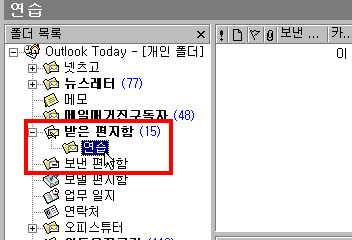
⑤ [받은 편지함]폴더 밑에 [연습]폴더가 생성 됩니다.
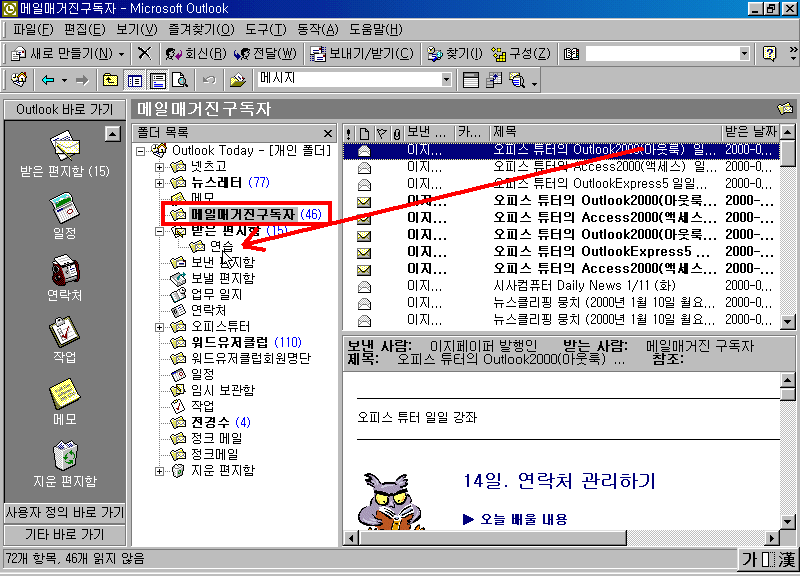
⑥ 다른 폴더에 있는 메시지를 [연습]폴더로
이동하려면 메시지를 선택하고 [연습]폴더로
드래그하면 메시지가 이동 됩니다.
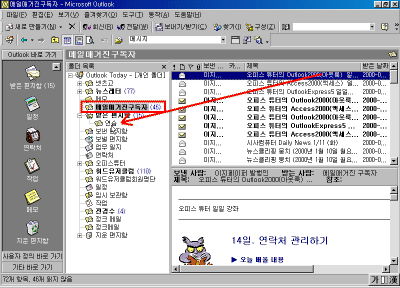
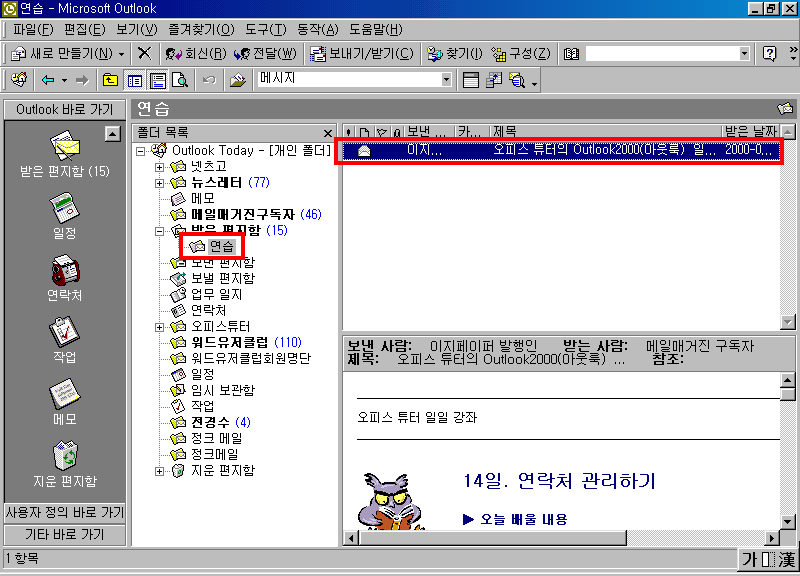
⑦ [연습]폴더를 선택해 보면 메시지가 이동되어
있습니다.
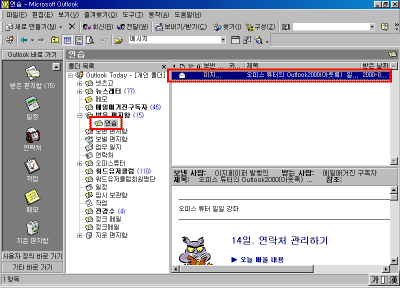
⑧ 메시지를 복사할 경우는 메시지를 Ctrl키를 누르고
드래그 하면 됩니다. 이때 마우스 포인터에 +기호가
붙습니다.
| ☞ 참고하기
- 메시지 선택하기
연속적으로 메시지를 선택하고자 할 때는 첫
메시지를 선택하고, 마지막 메시지를 선택할 때
[Shift]키를 누르고 선택합니다. 비 연속적으로
메시지를 선택하고자 할 경우는 [Ctrl]키를 누르고
메시지를 선택합니다.
|
▶ 따라 하기 - 폴더 복사하기
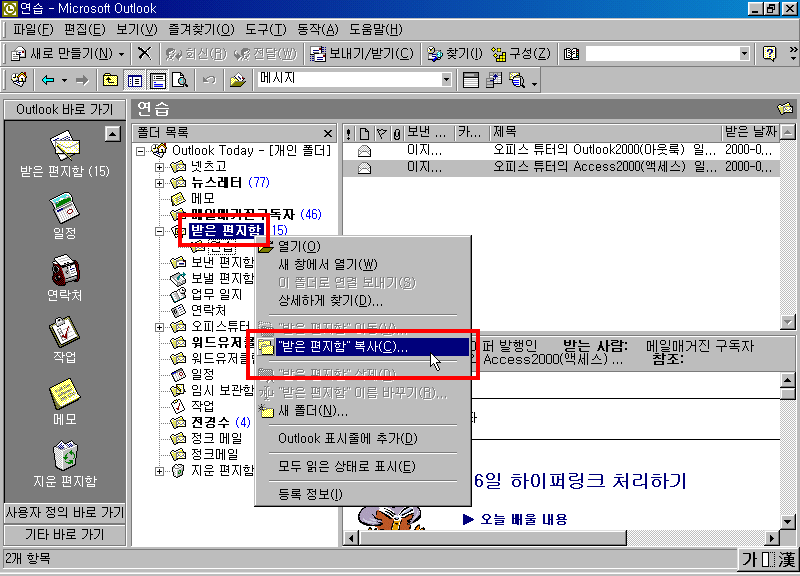
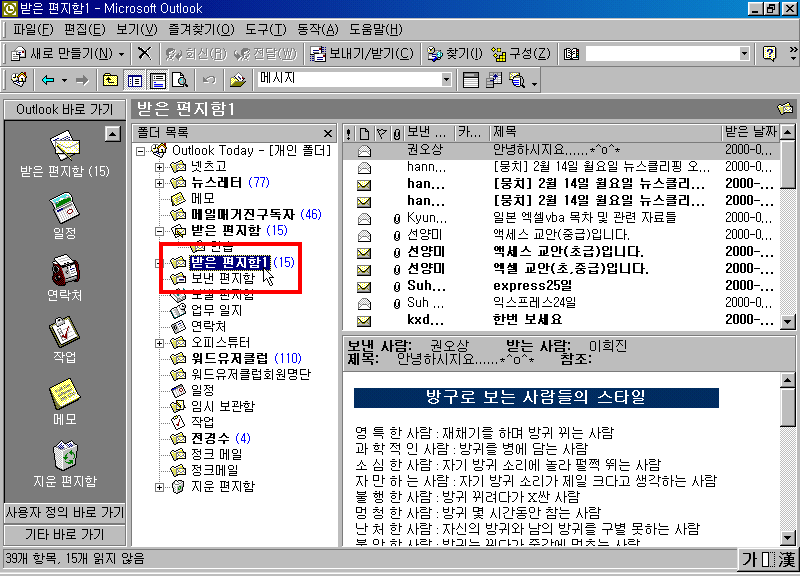
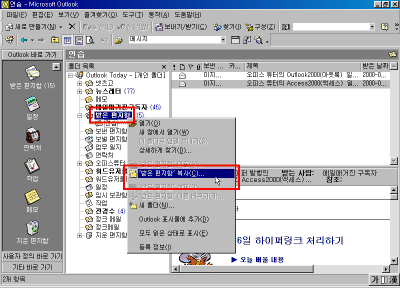
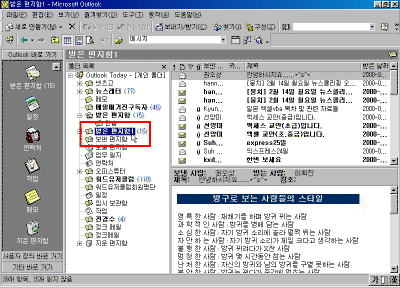
① 폴더 목록에서 복사하고자 하는 폴더를 선택하고
마우스 오른쪽 단추를 눌러 폴더를 복사할 수 있습니다.
만약 [받은 편지함]폴더 전체를 복사하려면 선택하고
마우스 오른쪽 단추를 눌러 ["받은 편지함"복사]를
선택합니다
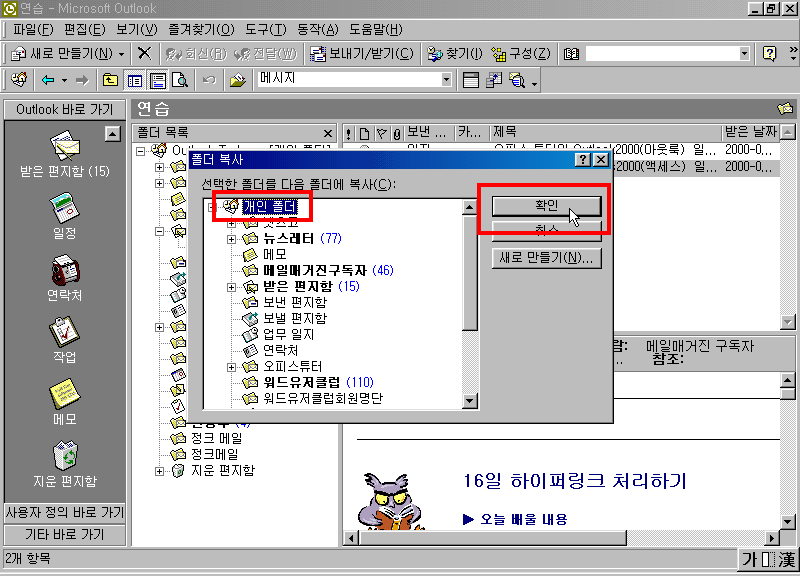
②. 폴더 복사 위치를 선택하고 [확인]단추를
누릅니다.
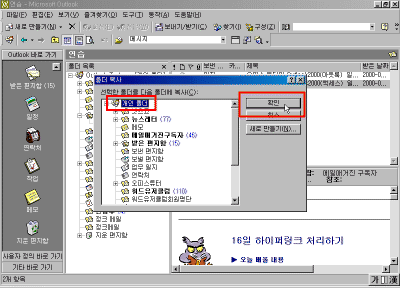
③ [폴더 목록]을 확인하면 "받은 편지함1"
이라는 폴더 이름으로 복사 되었음을 확인할 수
있습니다.
| ☞ 참고하기
- 아웃룩 표시줄에 폴더 위치
하기
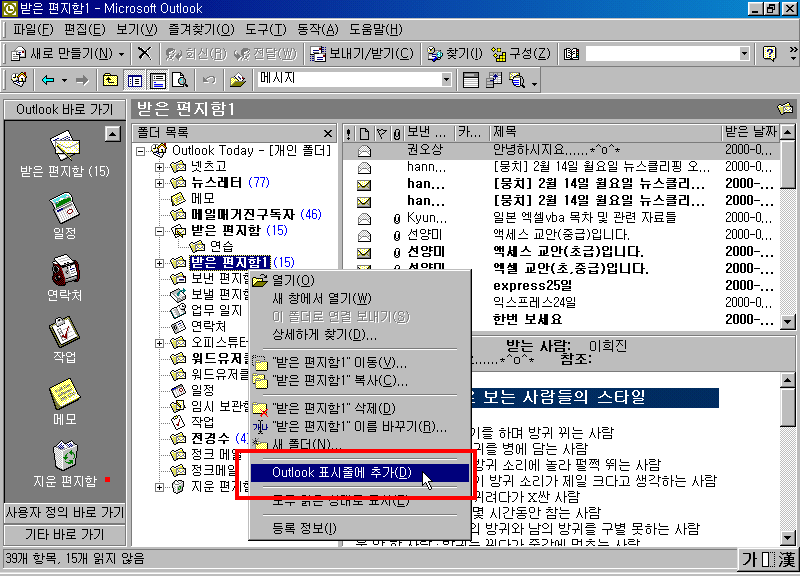
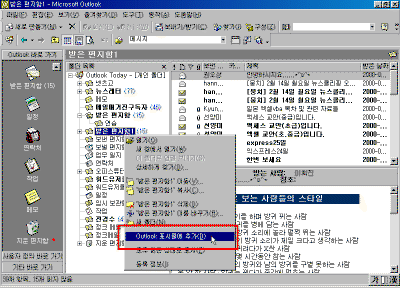
새로 작성 하거나 복사한 폴더를 아웃룩
표시줄에 추가하려면 폴더를 선택하고 마우스
오른쪽 단추를 눌러 [아웃룩 표시줄에 추가]를
선택합니다.
|
| ☞ 참고하기
- 폴더 내용 상세하게 찾기
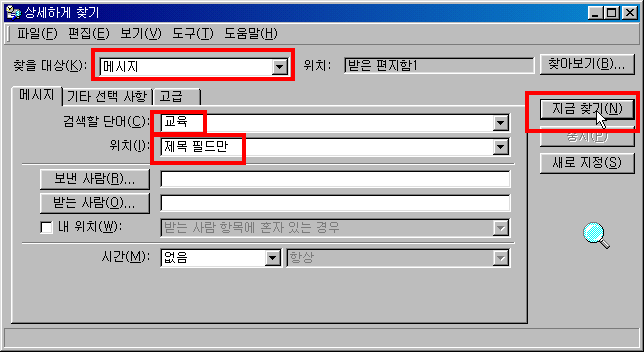
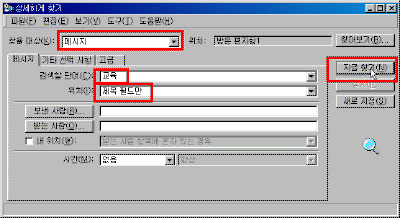
선택한 폴더에 있는 메시지 내용을 검색하려면
마우스 오른쪽 단추를 눌러 [상세하게 찾기]를
선택하여 메시지를 검색합니다.
|
이전 |
목차
| 다음
|

 Home
Home 로그인
로그인 회원가입
회원가입 고객센터
고객센터 사이트맵
사이트맵