|
37일. 일정화면의 효율적인
보기 - (활용7)
▶ 오늘 배울 내용
일정화면에 표시되는 달력은 여러 가지 형태로
표시할 수 있습니다. 여러 가지 보기 화면을 일정의
특성에 맞게 선택함으로써 일정을 한 눈에 파악할 수
있는 장점이 있습니다.
예를 들어 기본적으로 일정화면에서 음력은 기본적으로
표시 되지만 많이 사용하지 않는다면 보이지 않게
하거나 주간 업무계획을 세우고자 할 때 일정화면을 [주]단위로
표시 하거나 월간계획을 세우기 위해 [월]단위로
표시하여 업무의 파악을 한눈에 할 수 있습니다.
37일차 강좌에서 이러한 일정의 다양한 보기에 대해
알아 보도록 하겠습니다.
▶ 따라 하기 - 음력 숨기기
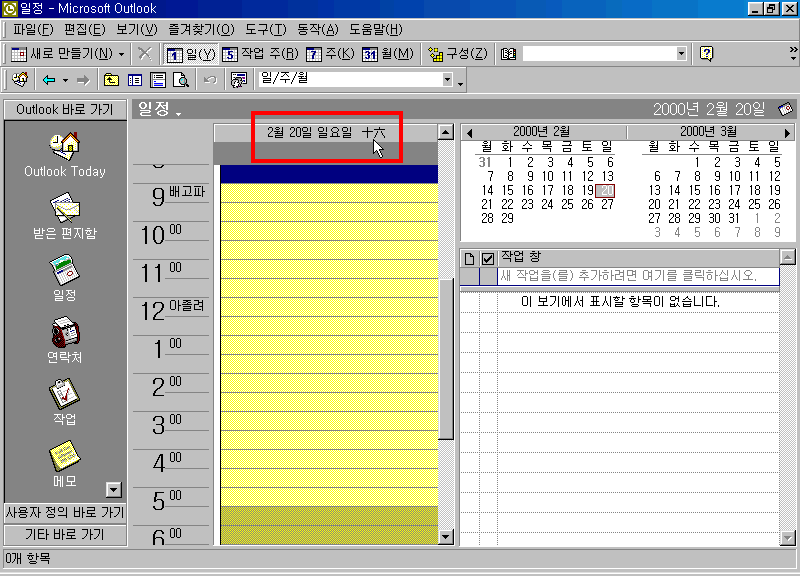
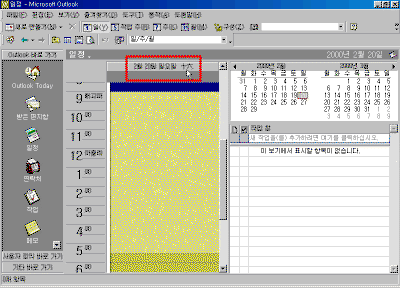
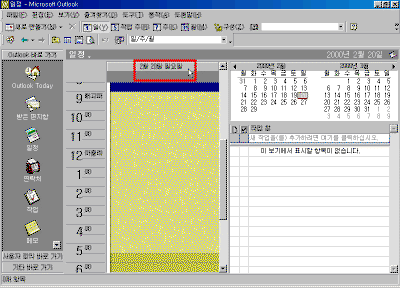
① 아웃룩 표시줄에서 [일정]폴더를 선택하면, 달력
머리글에 음력이 표시됩니다.
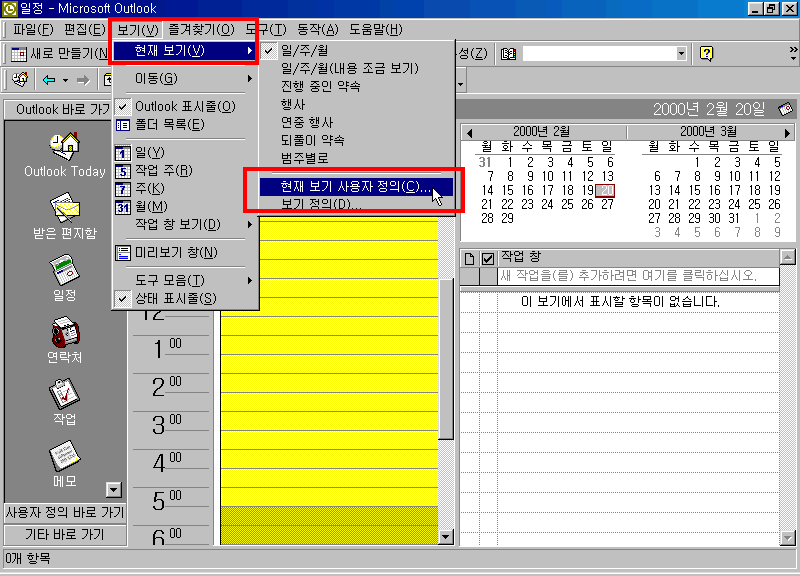
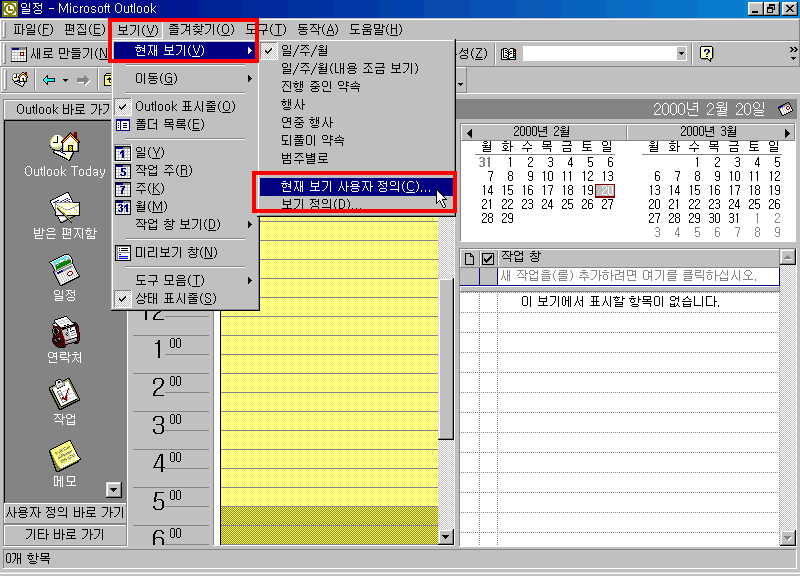
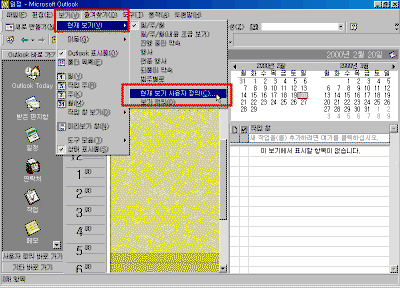
② [보기]-[현재 보기 사용자 정의]를 선택합니다.
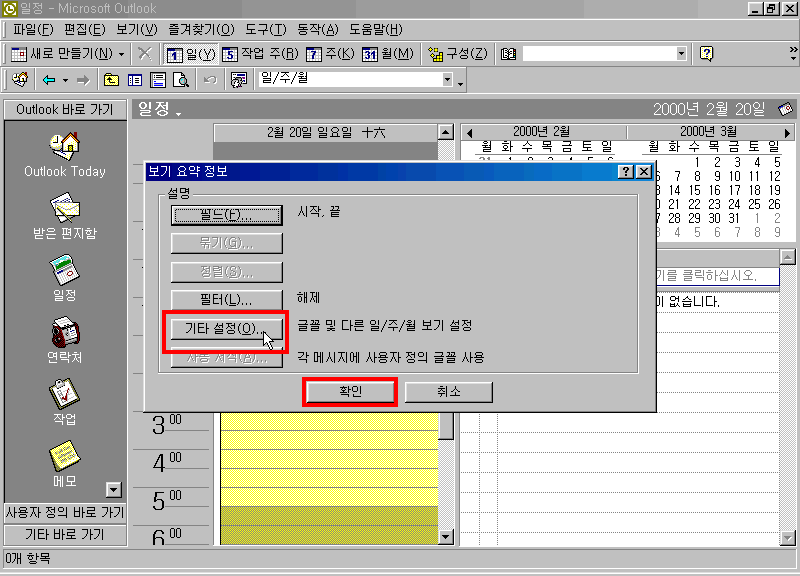
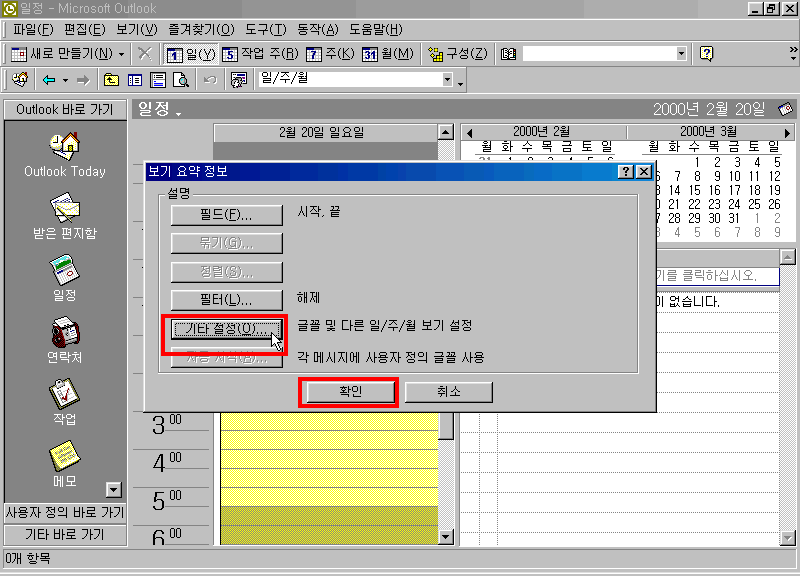
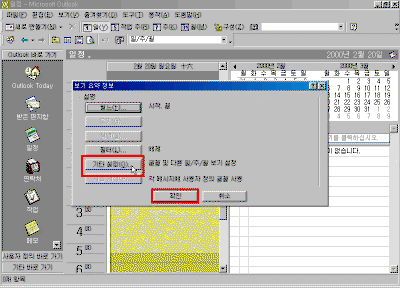
③ [기타 설정]단추를 누릅니다.
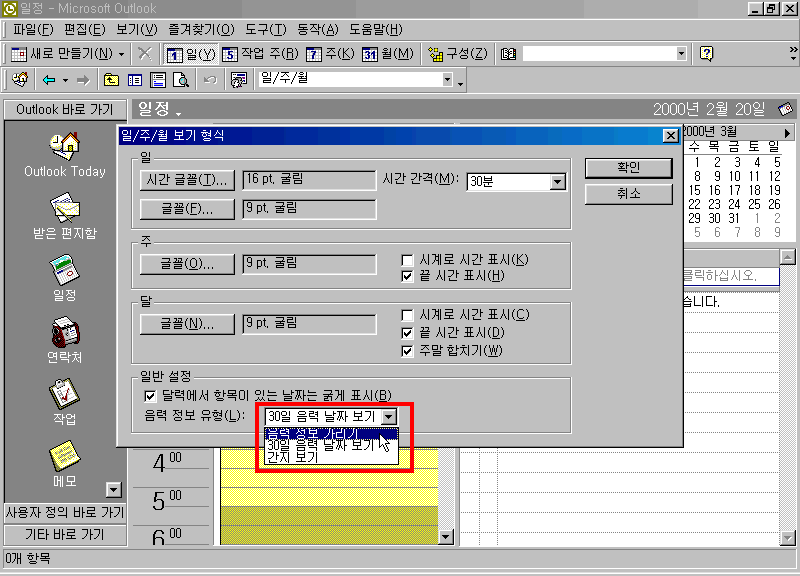
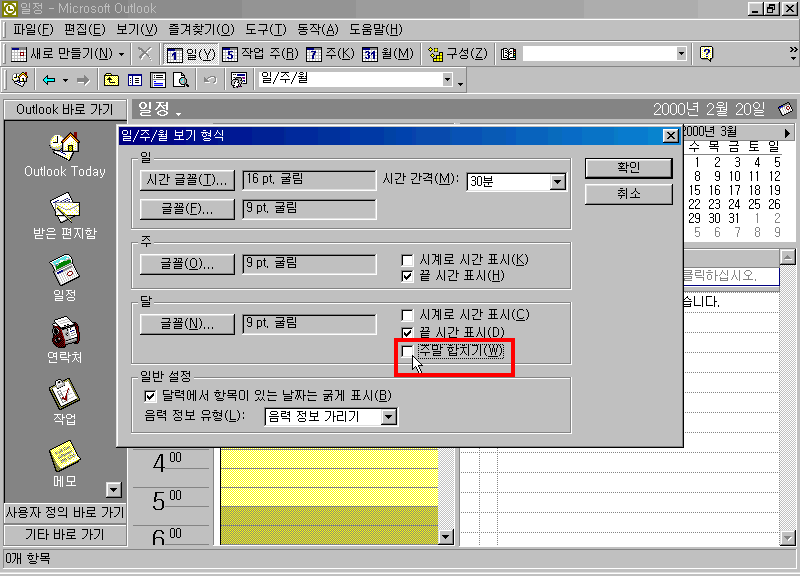
④ [음력 정보 유형]에서 내림단추를 눌러 [음력 정보
가리기]를 선택합니다.
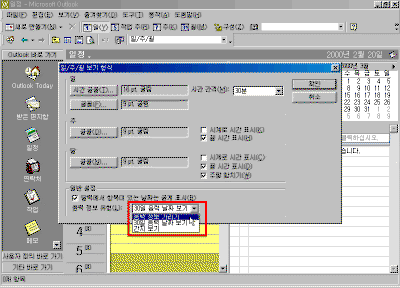
⑤ [확인]단추를 누릅니다. [일정]폴더에 음력이
표시되지 않음을 확인할 수 있습니다.
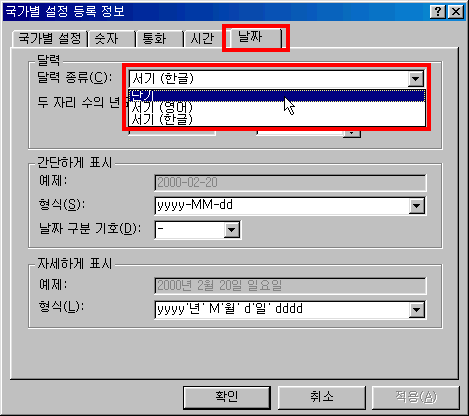
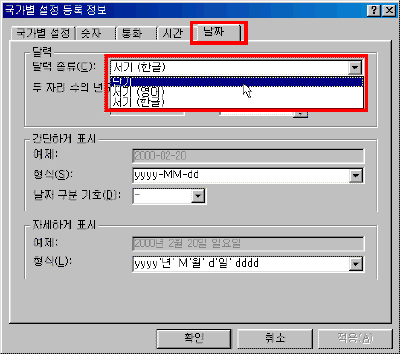
| ☞ 참고하기 - 달력을 단기로 표시하려면
윈도우 바탕화면의 [내
컴퓨터]-[제어판]-[국가별 설정]에서 [날짜]탭을
선택합니다. [달력 종류]에서 내림단추를 눌러
[단기]를 선택합니다.
|
▶ 따라 하기 - 일정화면 보기 (일,작업
주,주,월)
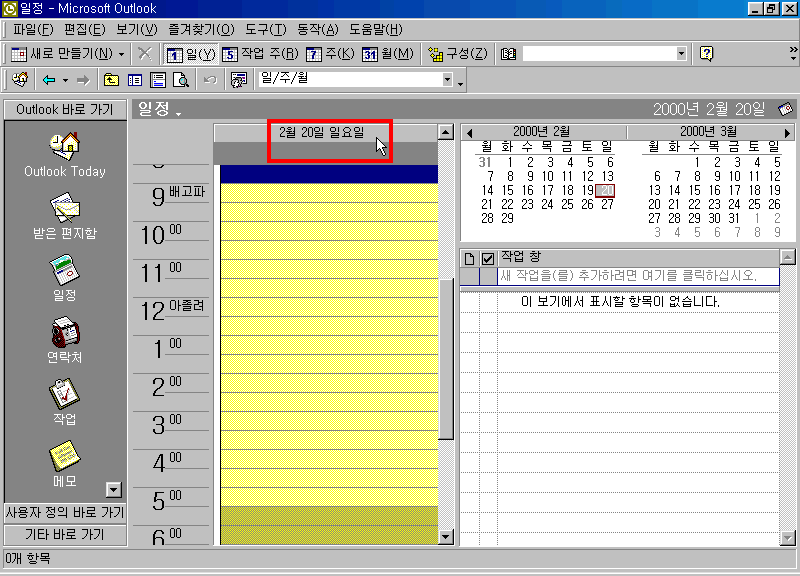
일정 화면의 보기는 기본적으로 일단위로 화면에
표시됩니다. 일정의 특성에 맞게 일정 화면의 보기를
여러 가지 보기로 변경해 봅니다.
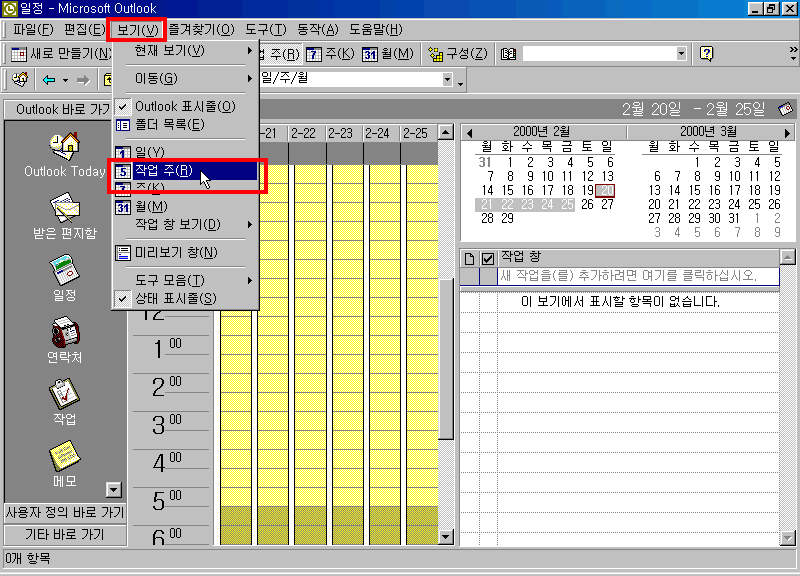
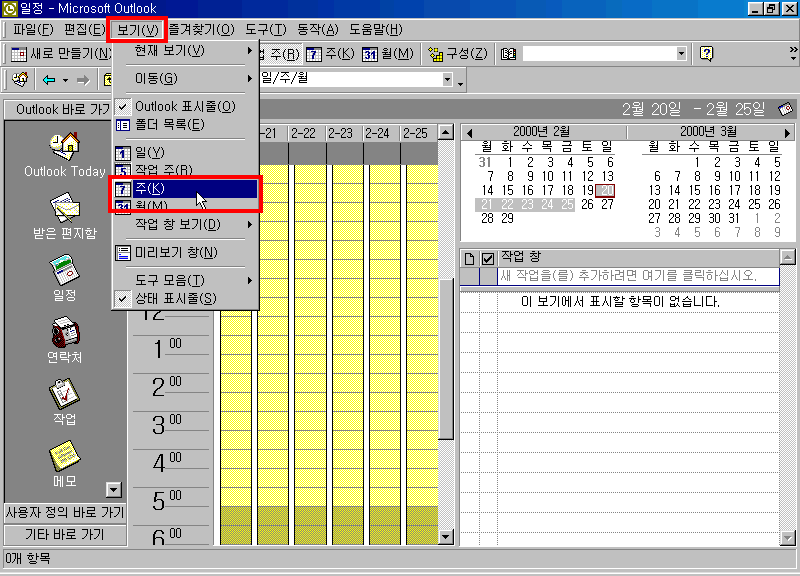
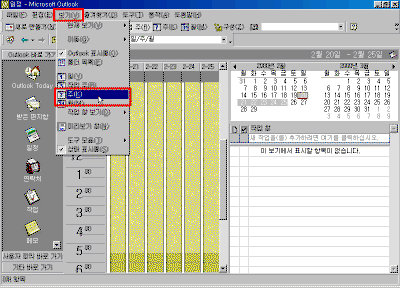
① [보기]메뉴에서 [작업 주]보기를 선택합니다. 또는
[표준]도구에서 [작업 주]아이콘을 선택할 수도
있습니다.
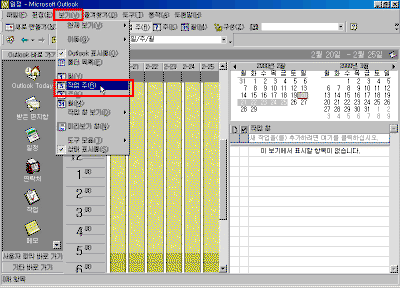
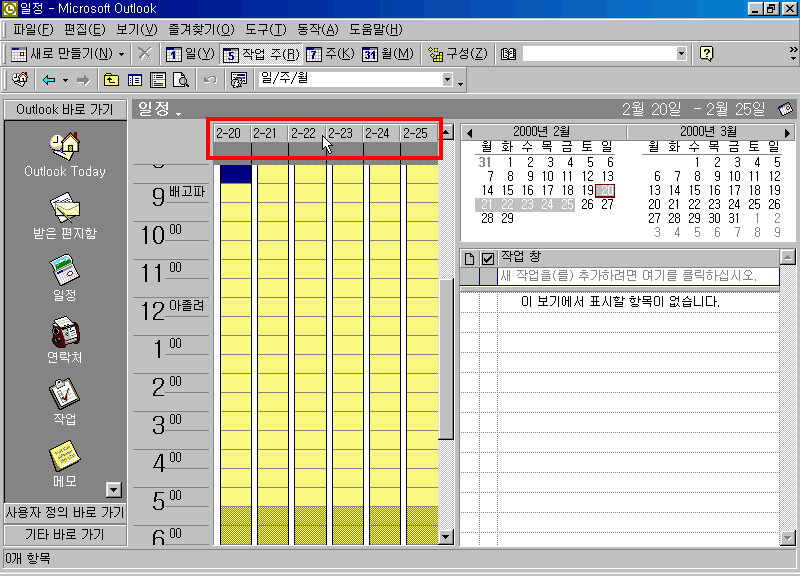
② [일]보기의 일정화면이 [작업 주] 보기로
변경됩니다.
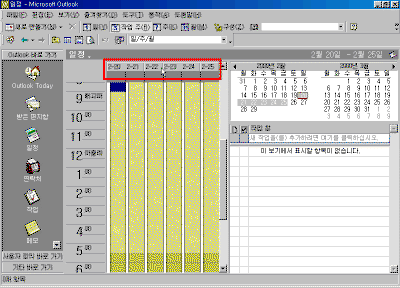
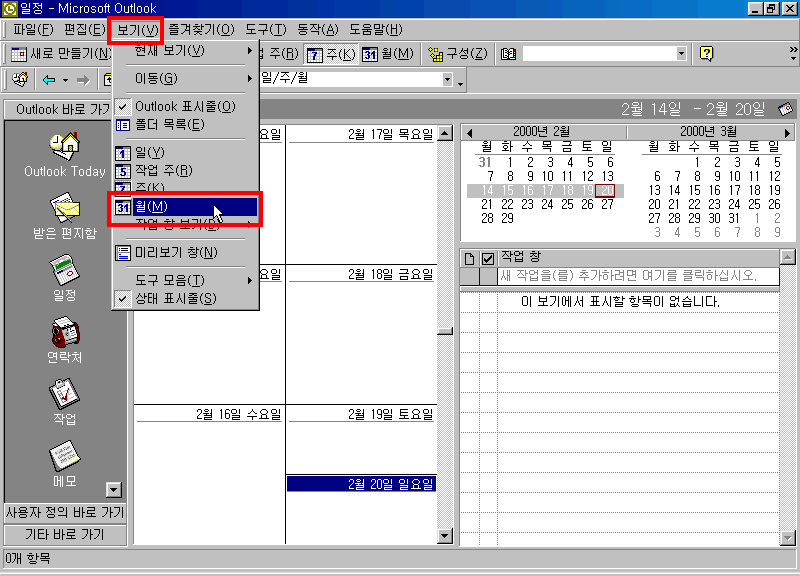
③ [보기]-[주]단위로 변경합니다.
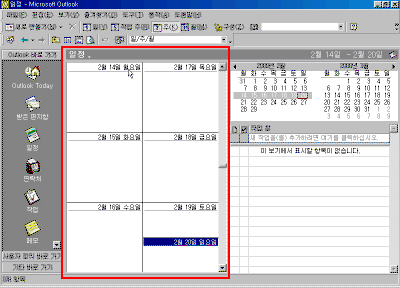
④ [주]단위로 변경됩니다.
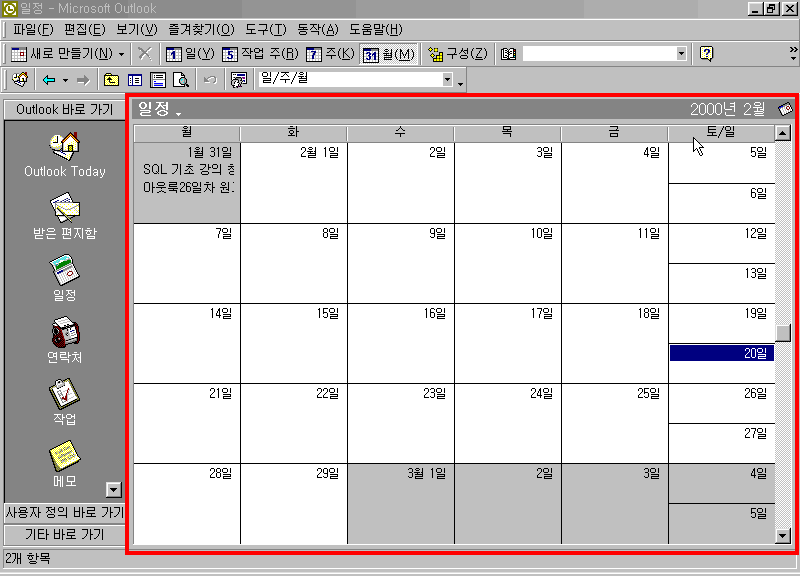
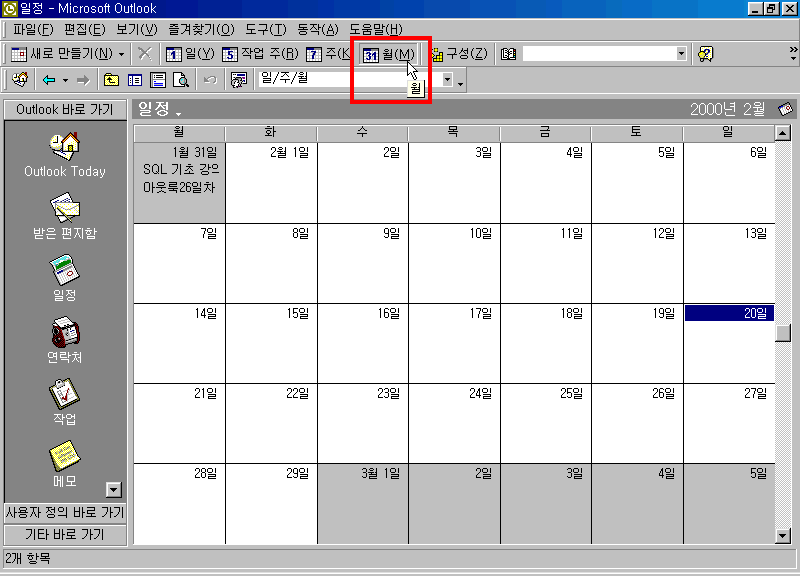
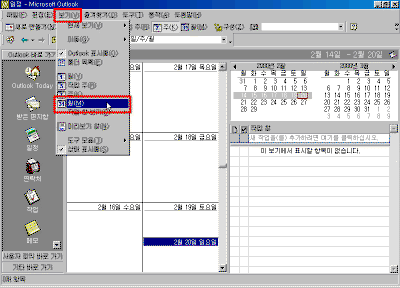
⑤ [보기]-[월]을 선택합니다.
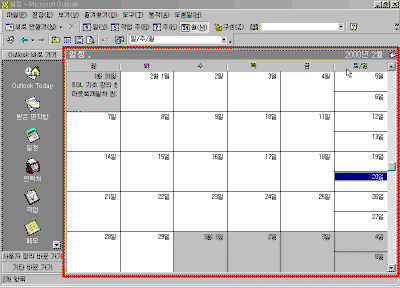
⑥ 월별 단위로 일정화면이 변경됩니다.
| ☞ 참고하기
- 일정화면의 토요일과 일요일 보기
일정화면에서 주단위 또는 월 단위로 보기를
하면 토요일과 일요일이 합쳐져서 표시 됩니다. |
▶ 따라 하기 - 토요일과 일요일도
평일과 같은 크기로 보기
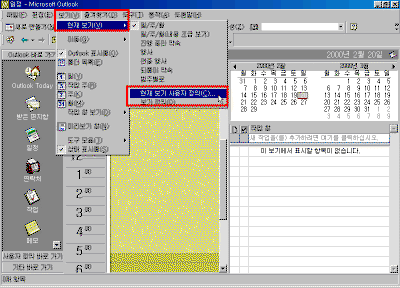
① [일정]폴더에서 [보기]-[현재 보기 사용자 정의]를
선택합니다.
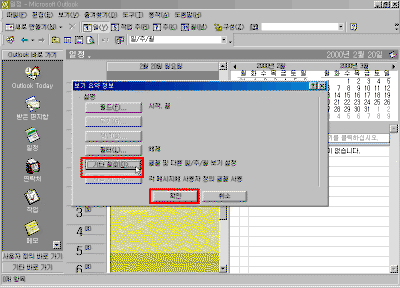
② [기타 설정]단추를 선택합니다.
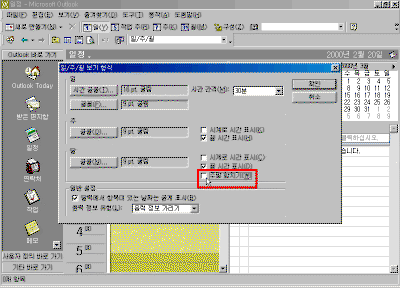
③ [주말 합치기]항목을 선택해서 해제하고, [확인]단추를
누릅니다.
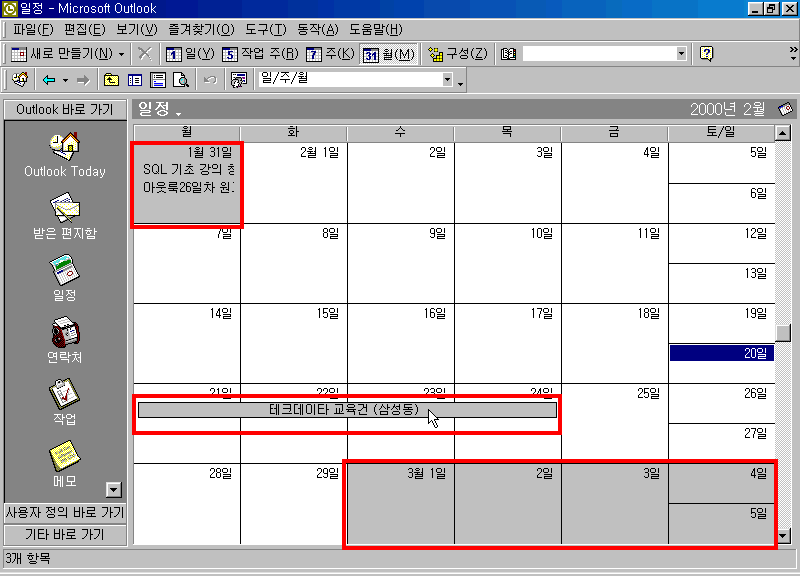
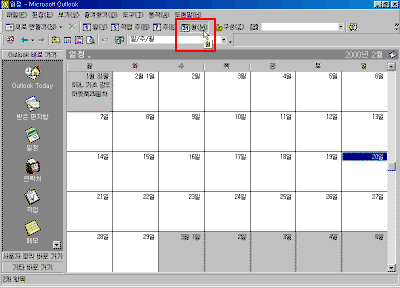
④ 일정 화면 보기를 [월]보기로 변경합니다.
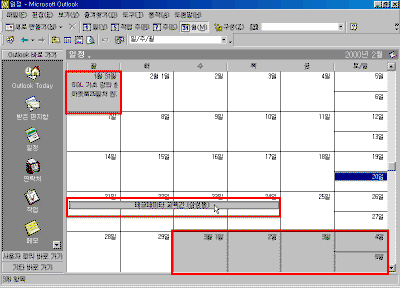
| ☞ 참고하기 - 일정화면의 달 보기
월 표시에서는 해당 월이 흰색으로 표시되고
다른 달은 회색으로 표시되어 구별이 가능 합니다.
몇 일에 걸친 종일 일정은 하나의 일정으로 연속
표시되므로 장기간의 일정을 확인 하기에는 최적의
표시 입니다. 일반 수첩이라면 같은 일정을 각
일정표에 기록하는 작업이 필요하지만
아웃룩에서는 한번 입력하면 각각의 보기에서
일정을 체크 할 수 있습니다.
|
이전 |
목차
| 다음 |

 Home
Home 로그인
로그인 회원가입
회원가입 고객센터
고객센터 사이트맵
사이트맵