|
39일. 아웃룩으로 인터넷 하기
-(활용9)
▶ 오늘 배울 내용
인터넷 익스플로러를 사용하지 않고 아웃룩 만으로도
인터넷을 사용할 수 있습니다.
아웃룩의 웹 도구모음을 사용하면 인터넷 웹 페이지를
보고 즐겨찾기에 추가하거나 기타 기능들을 사용할 수
있습니다. 또한 인터넷 익스플로러 즐겨찾기에 내용을
추가하면 아웃룩 즐겨찾기에도 내용이 추가되고,
반대로 아웃룩 즐겨찾기에 내용을 추가하면 인터넷
익스플로러에도 내용이 추가됩니다. 39일차 강좌에서는
아웃룩에서 인터넷을 사용하는 방법에 대해 알아
봅니다.
▶ 따라 하기 -웹 페이지 보기
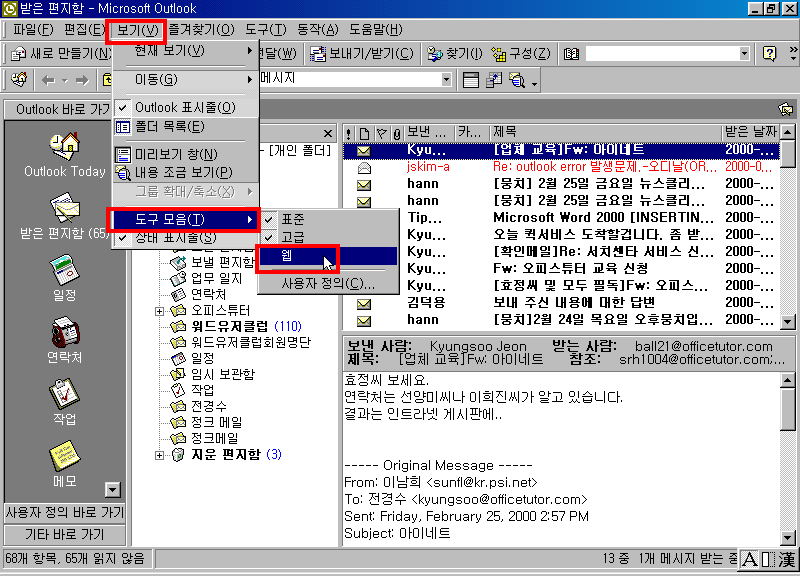
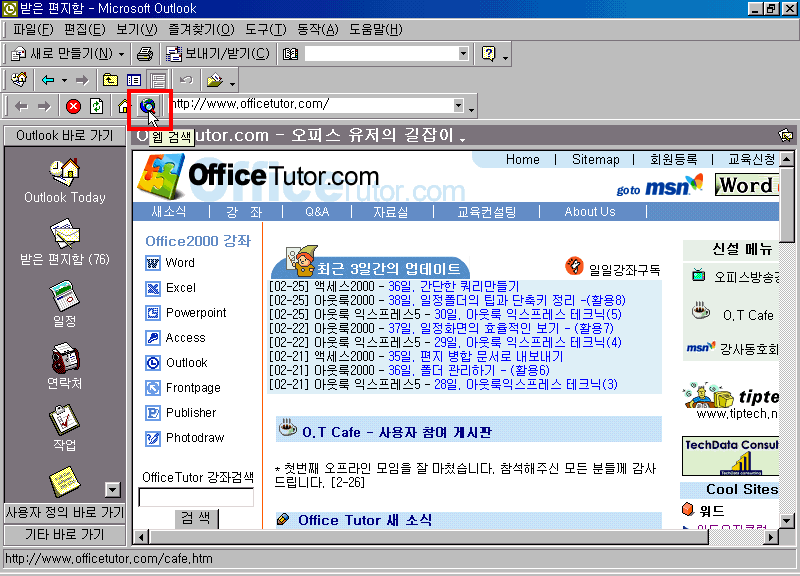
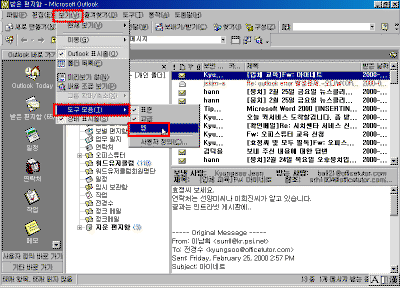
① [보기]-[도구모음]-[웹]을 선택합니다.
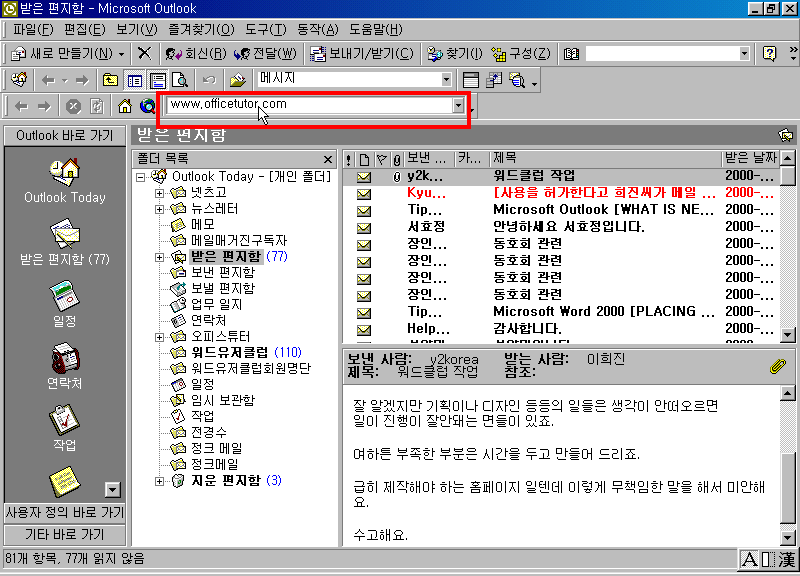
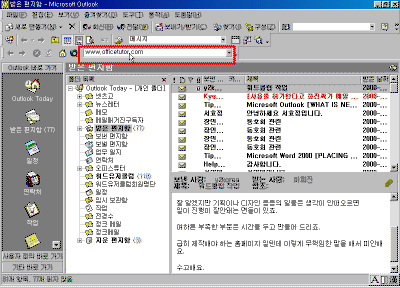
② 주소 입력란에 웹사이트 주소를 입력하고
엔터키를 누릅니다.
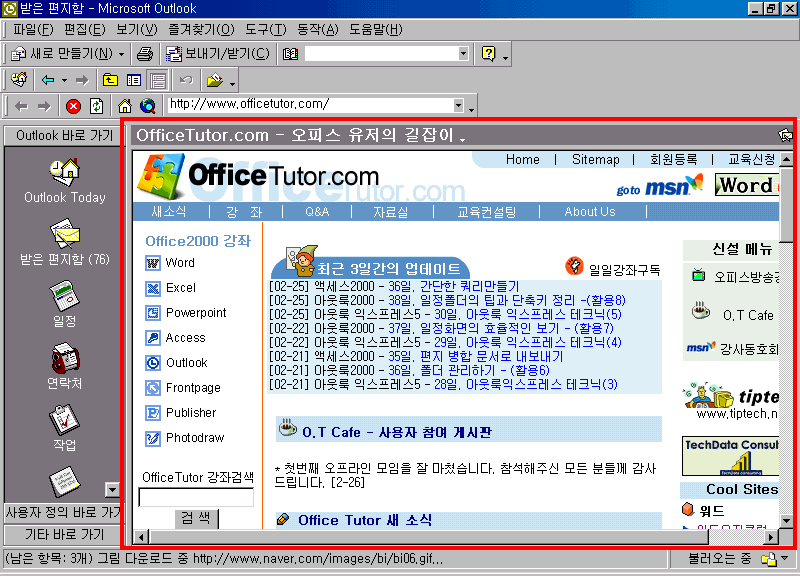
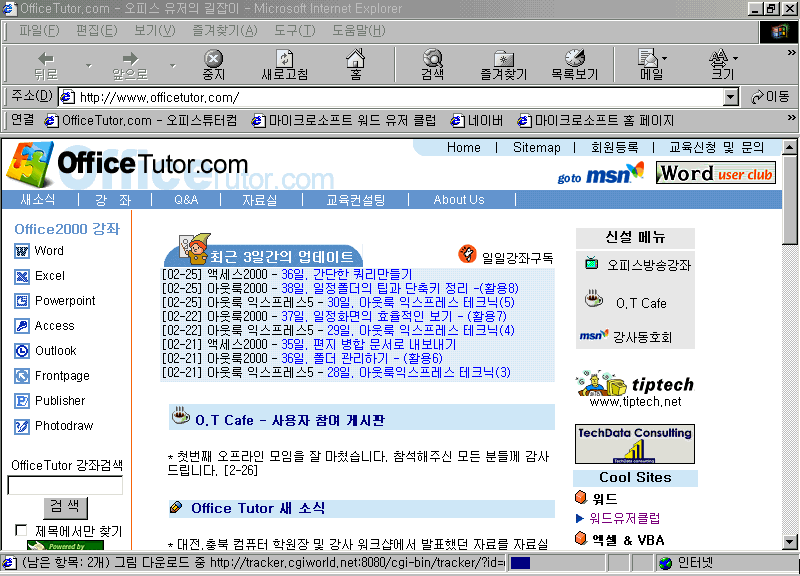
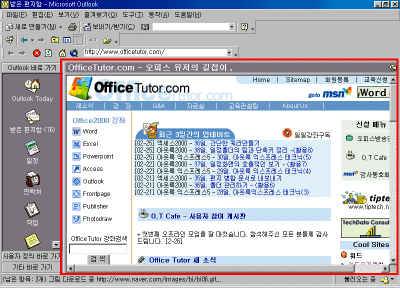
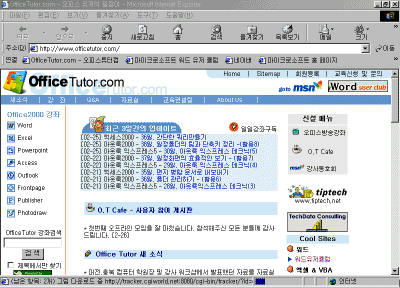
③ 그림과 같이 오피스 튜터 웹 사이트로 이동합니다.
▶ 따라 하기 -웹 페이지
즐겨찾기에 추가하기
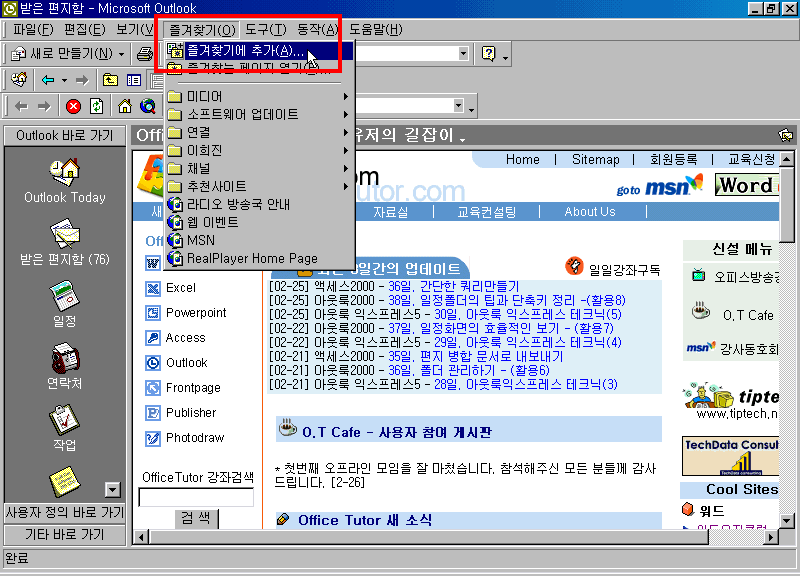
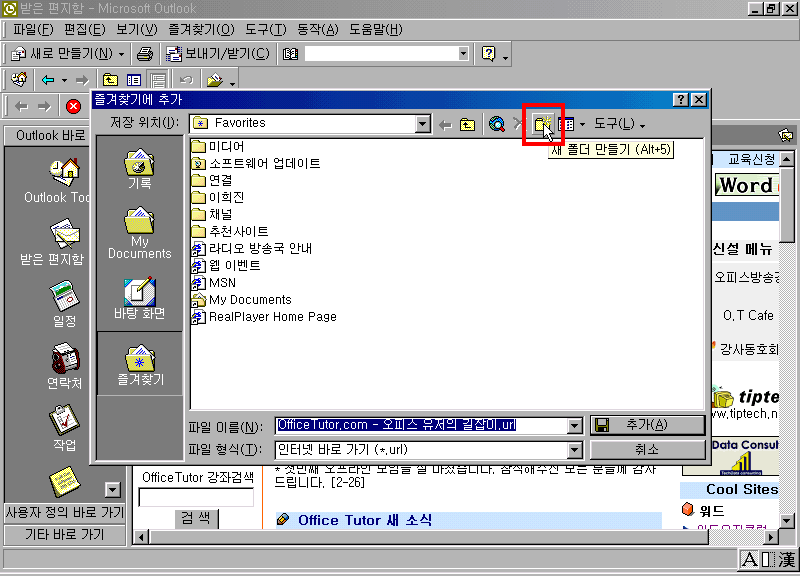
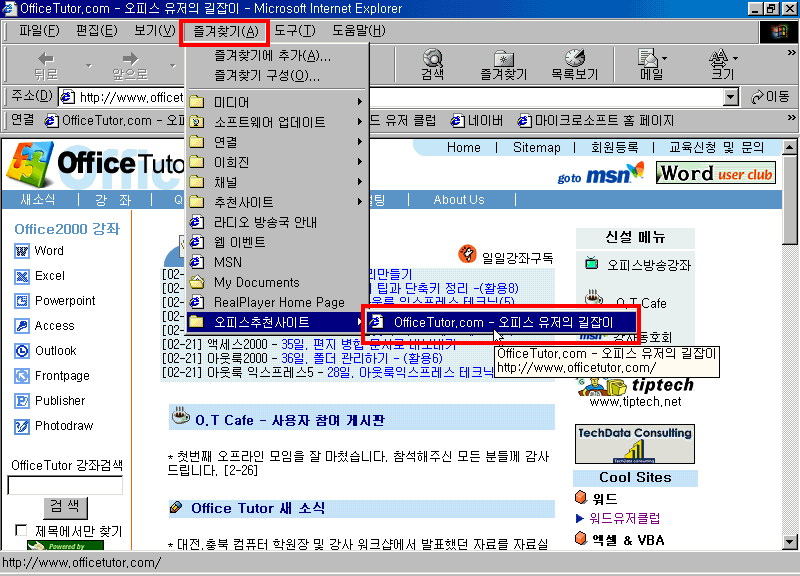
① [즐겨찾기]-[즐겨찾기에 추가]를 선택합니다.
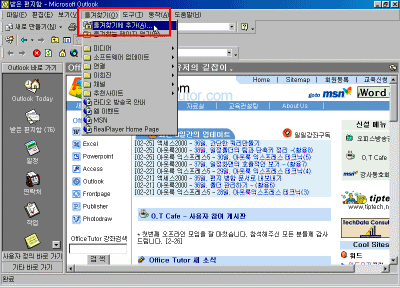
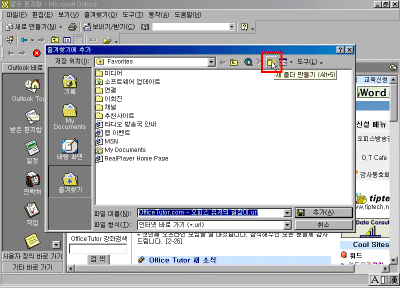
⑤ [즐겨찾기] 대화상자에서 [새 폴더 만들기]아이콘을
선택합니다.
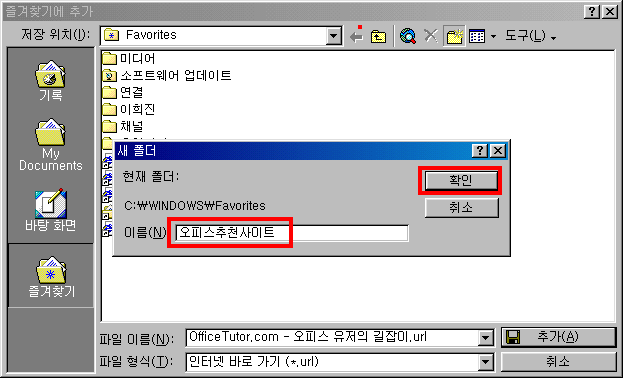
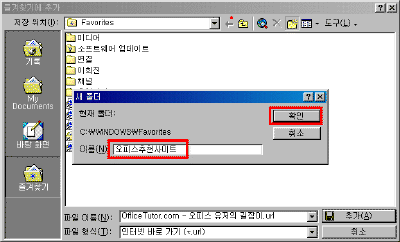
⑥ [새 폴더 만들기]창이 나오면 폴더 이름을
입력하고 [확인]단추를 누릅니다.
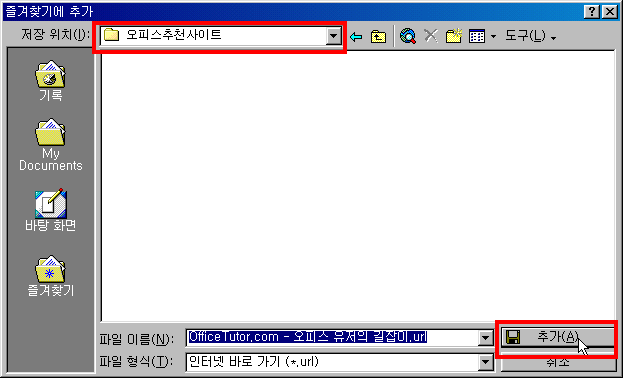
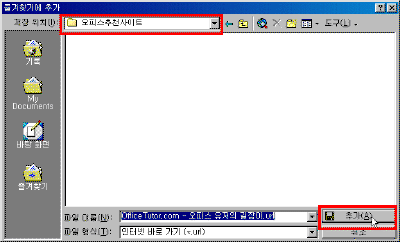
⑦ 새로 작성한 폴더로 위치가 이동되면 [추가]단추를
누릅니다.
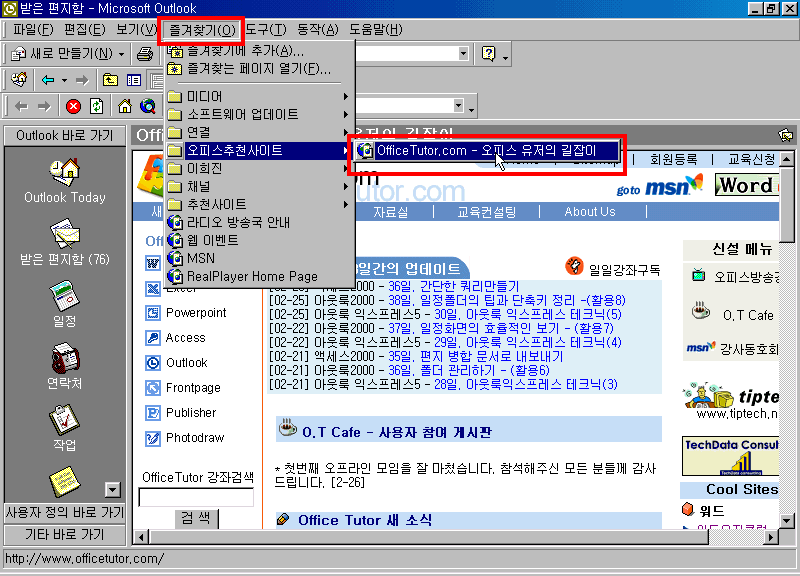
⑧ [즐겨찾기]메뉴를 선택하면 지정한 폴더가 등록
되었음을 확인할 수 있습니다.
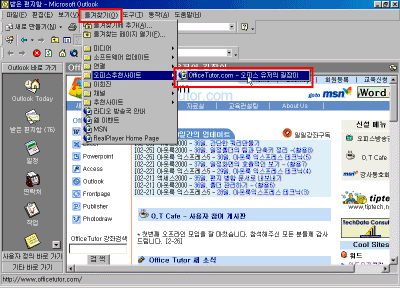
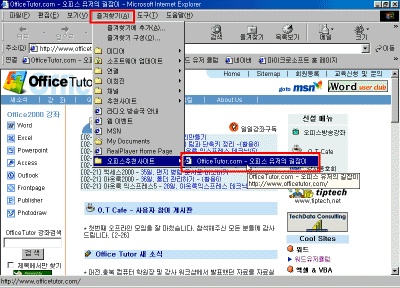
⑨ 인터넷 익스플로러를 실행해 보면 마찬가지로 [즐겨찾기]메뉴에
추가 되어 있음을 알 수 있습니다.
▶ 따라 하기 -웹 페이지 검색하기
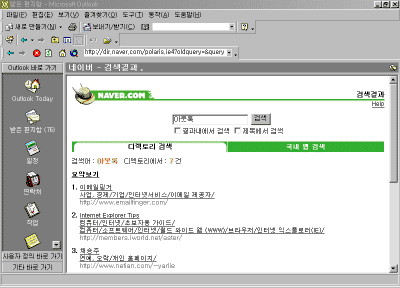
① [웹]도구에서 [웹 검색]아이콘을 선택합니다.
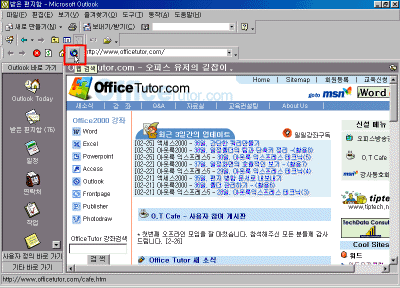
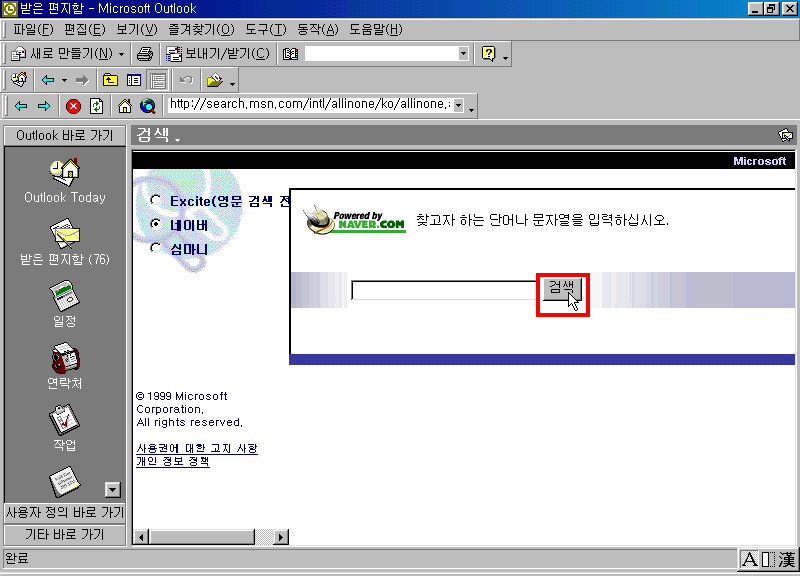
② 검색 창이 나오면 검색어 (예: 아웃룩)를 입력하고
[검색]단추를 누릅니다.
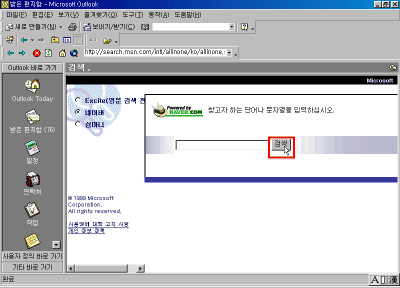
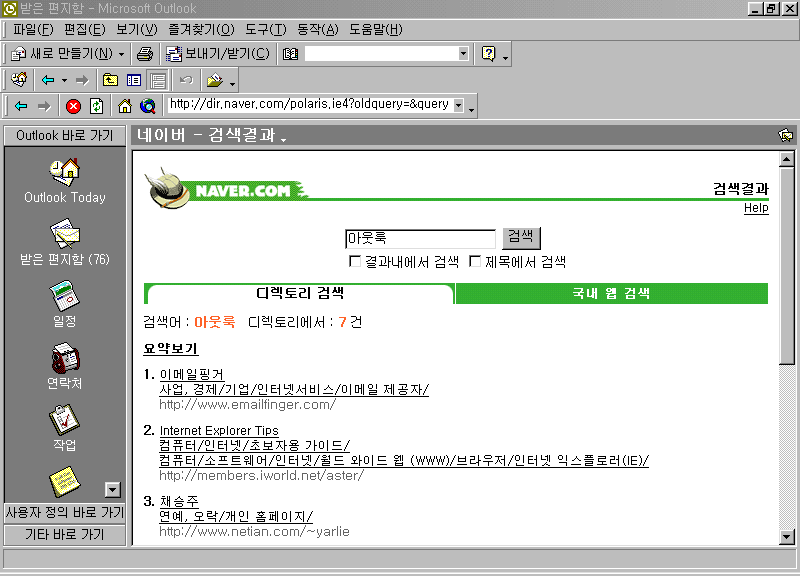
③ 검색결과가 화면이 표시됩니다.
▶ 따라 하기 -웹에 있는 그림을
아웃룩 메시지 창으로 가져오기
① 웹 브라우저를 실행합니다.
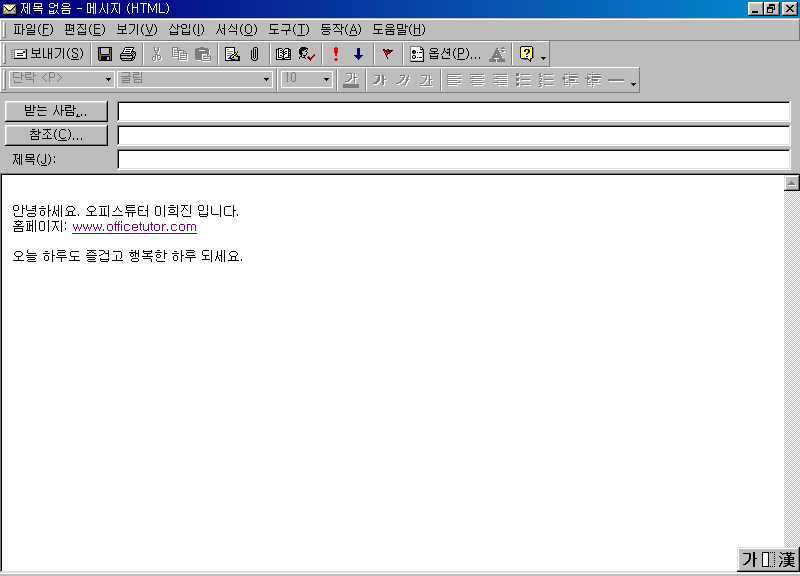
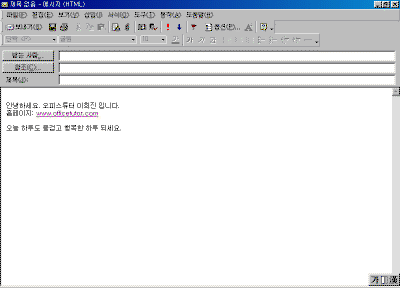
② 아웃룩을 실행한 후 새 메시지 창을 열어놓습니다.
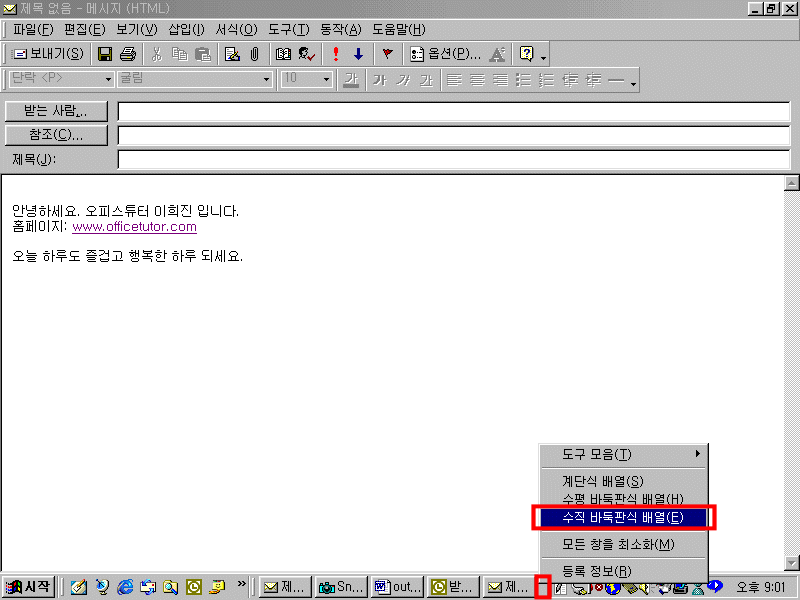
③ [시작]메뉴의 작업표시줄의 오른쪽 회색 여백에서
마우스 오른쪽 단추를 눌러 [수직 바둑판식 배열]을
선택합니다.
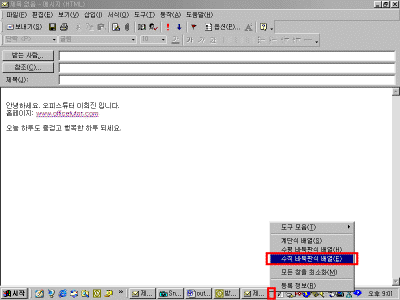
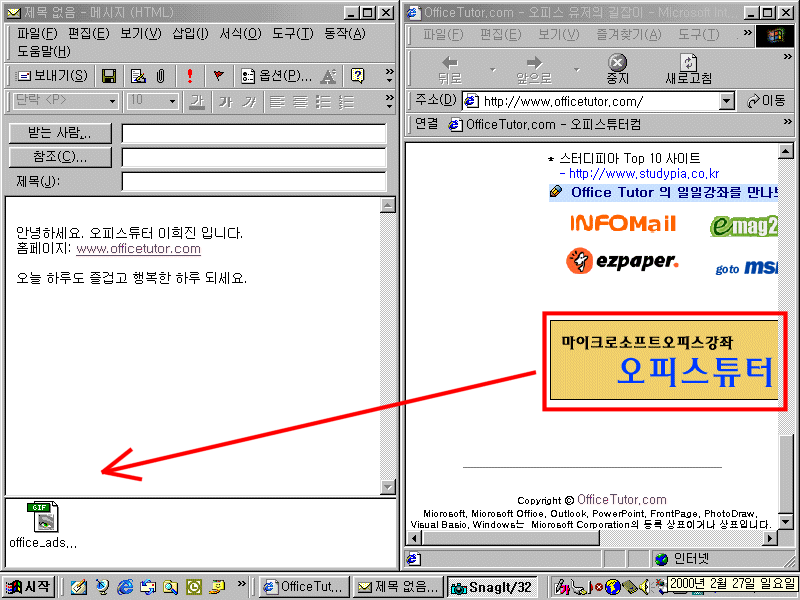
④ 새 메시지 창과 웹 브라우저가 수직 바둑판식으로
배열되면 삽입 하고자 하는 이미지를 메시지 창으로
드래그합니다.
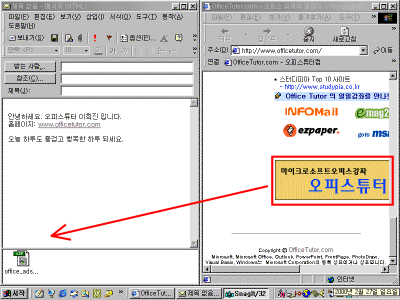
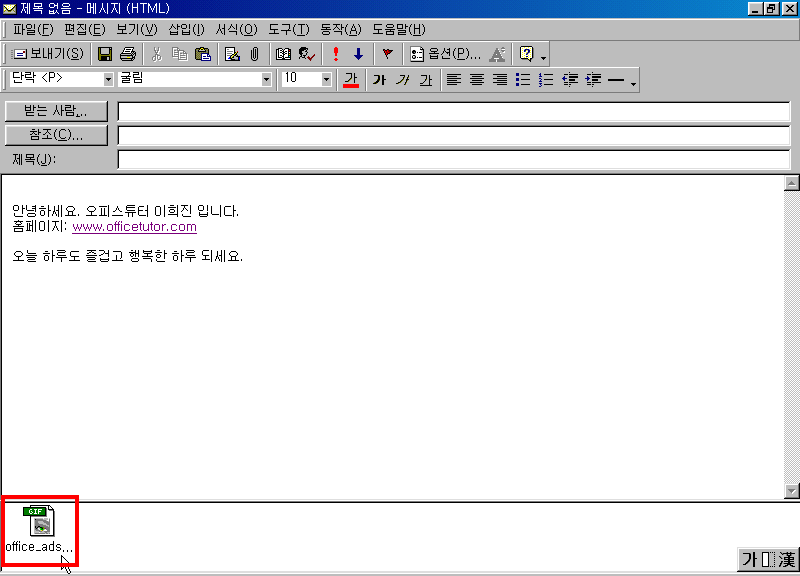
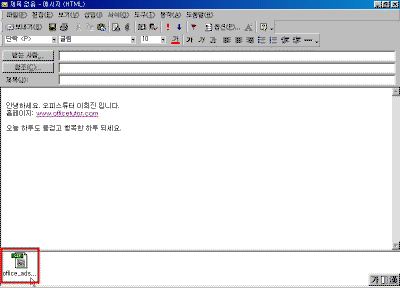
⑤ 메시지 창에 이미지 파일이 첨부됩니다.
이전 |
목차
| 다음 |

 Home
Home 로그인
로그인 회원가입
회원가입 고객센터
고객센터 사이트맵
사이트맵