|
38일. 일정폴더의 팁과 단축키
정리 -(활용8)
▶ 오늘 배울 내용
37일차 강좌에서 알려드린 일정에 대한 팁과 단축키를
정리해 봤습니다. 모쪼록 도움이 되시길 바랍니다.
▶ 단축키 - 일정 입력하기
새로운 일정 작성 : Ctrl+Shift+A
보존하고 닫기 : Alt+S
▶ 팁1 -2개월 후의 일정을 입력
하려면
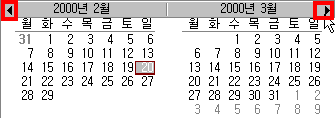
일정 화면에는 이번 달과 다음 달의 2개월 달력이
표시되어 있습니다. 2달 후. 3달 후 또는 2달전 3달전의
달력을 표시 하려면 오른쪽 끝의 ▶나 왼쪽 끝의 ◀을
클릭하면 됩니다.
▶ 팁2 -일정시간을 알람 기능으로
알리기
일정을 입력하면 기본값으로 일정의 15분 전에 알람이
울리게 설정됩니다. 회의나 미팅 등 장소를 옮길 때는
알람을 설정해 두면 편리합니다. 알람 시간은 일정의
종류에 맞추어 변경할 수 있습니다. 단 그 시간에
컴퓨터의 전원이 켜져 있고 아웃룩이 실행되어 있지
않으면 다음 실행시에 한꺼번에 표시됩니다.
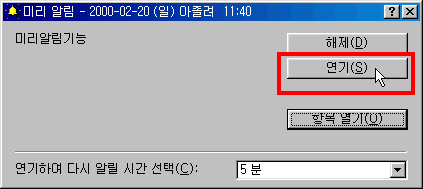
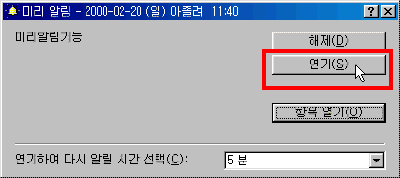
일정을 다시 표시하려면 [연기]단추를 누르고, 표시를
지우려면 [해제]단추를 누릅니다.
▶ 팁3 - 애매한 시간의 일정을
입력하려면
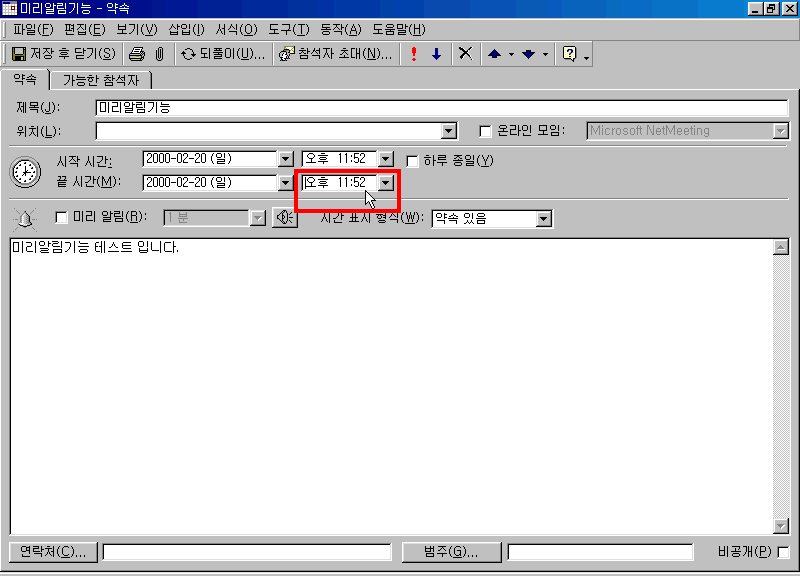
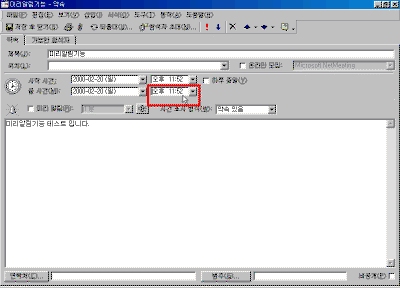
7시5분에 시작할 일정과 같이 애매한 시간을 설정하는
경우는 시작 시간과 끝 시간을 문자열 상자에 직접
입력할 수 있으며 시와 분의 구분에는 콜론(:)을
사용합니다.
▶ 단축키 - 일정 내용을
변경하려면
새로운 일정 작성하기 : Ctrl+N
일정 열기 : Ctrl+O
▶ 팁4 -시작 시간과 끝 시간을
방향키로 선택하기
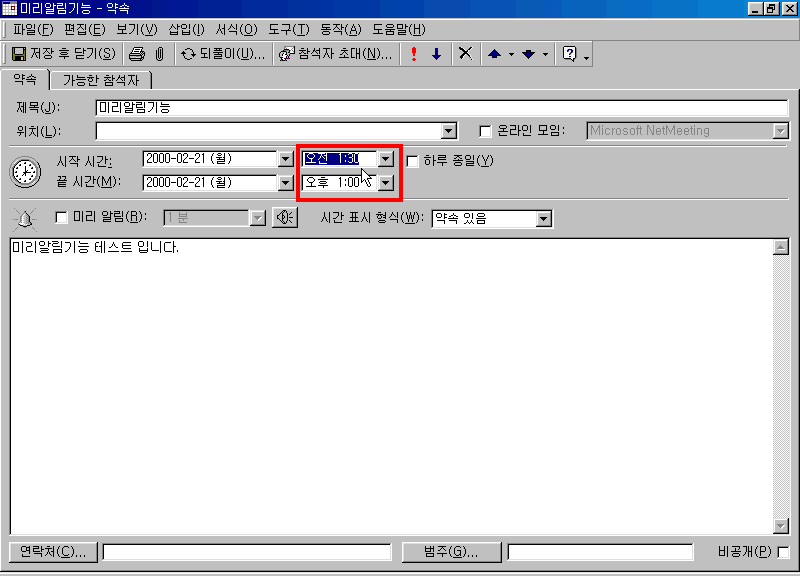
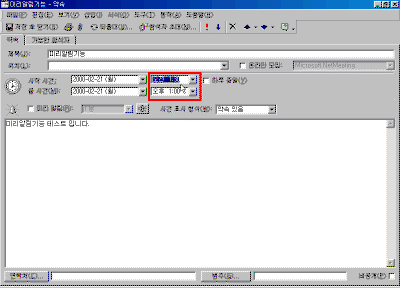
일정 작성화면에서 시작시간과 끝 시간을 내림단추를
눌러 선택하지 않아도 ↓,↑ 방향키를 사용해 선택할 수
있습니다.
▶ 팁5 -약속이 겹치면
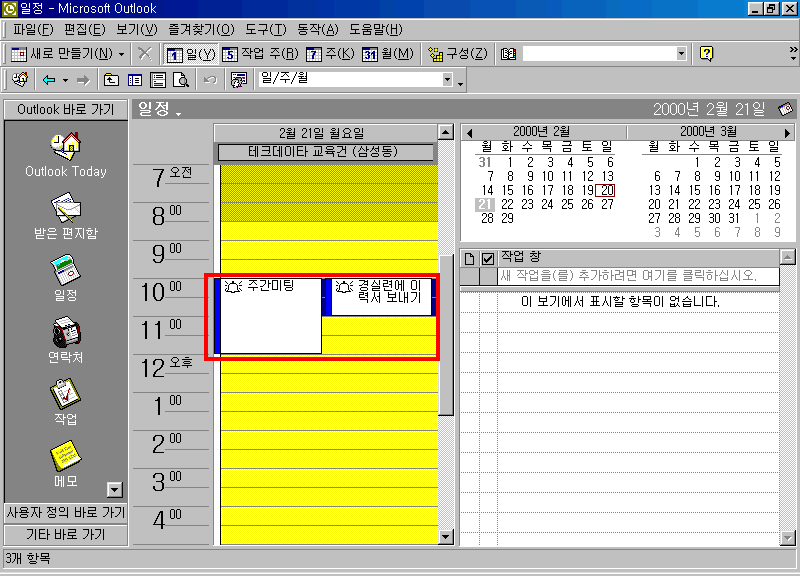
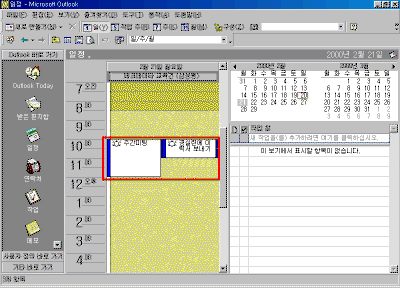
날짜와 시간을 변경한 후 그것이 다른 약속과 겹치는
경우가 있습니다. 아웃룩에서는 이런 날짜와 시간
설정도 모두 표시는 되지만 가능한 한 변경할 때는
주의합니다.
▶ 팁6 -하루 24시간을 작업
시간으로 설정하려면
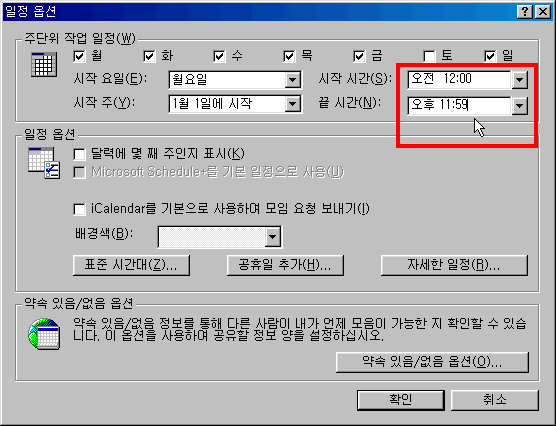
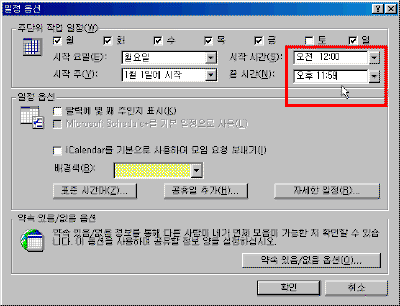
시작시간을 오전 12:00, 끝 시간을 오후 11:59 로
설정하여 하루 영역의 대부분을 작업 시간으로 보이게
할 수 있습니다. [도구]-[옵션]의 [일정 옵션]에서 시작
시간과 끝 시간을 키보드에서 직접 입력합니다.
시작시간을 오전 12:00, 끝 시간을 오후 11:59 로 설정하면
일정표에는 황토색 시간대가 표시되지 않습니다.
▶ 팁7 -표준 시간대가 맞지 않는
경우
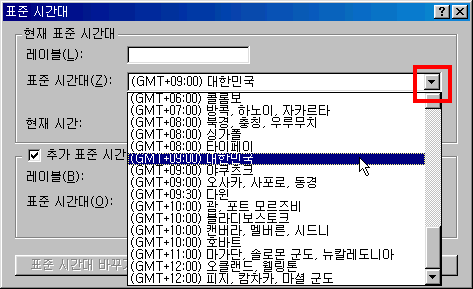
일정옵션에서 [표준 시간대]단추를 눌러 다른 국가의
표준 시간대로 변경할 수 있습니다.
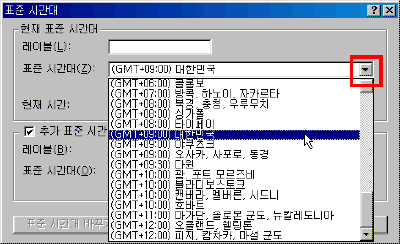
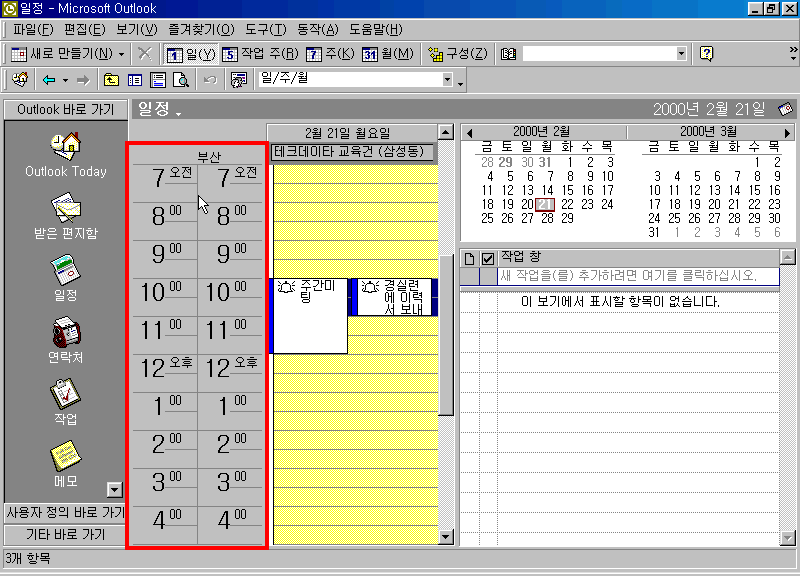
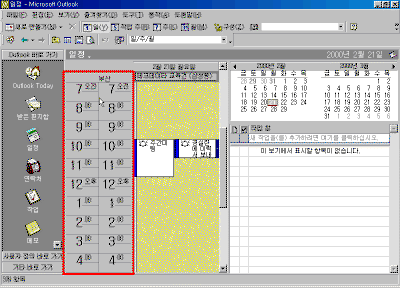
만약 표준 시간대외에 추가 시간대를 지정하면
일정화면에 두 가지 시간대 보기가 표시 됩니다.
▶ 단축키 - 월 단위로 일정
확인하기
1개월 표시 : Alt+M
지난 달로 이동 : PgUp
다음 달로 이동 : PgDn
1일 보기 : Alt+Y
주단위로 보기 : Alt+K
▶ 단축키 - 일정 표시를 간단하게
바꾸기
1-10일간 표시 : Alt+1 ∼ 0
여러 날을 선택 : Alt+Shift+ →
지난 주로 이동 : Alt+↑
다음 주로 이동 : Alt+↓
▶ 단축키 - 일정 인쇄하기
미리 보기 : Ctrl+F2
인쇄 : Ctrl+P
이전 |
목차
| 다음
|

 Home
Home 로그인
로그인 회원가입
회원가입 고객센터
고객센터 사이트맵
사이트맵